Пошаговое руководство #
1. Цель документа #
— Предоставить пошаговую инструкцию по справочникам. #
2. Что потребуется #
— ПК с Windows 10.
— Доступ к веб-интерфейсу TradeSYNC. #
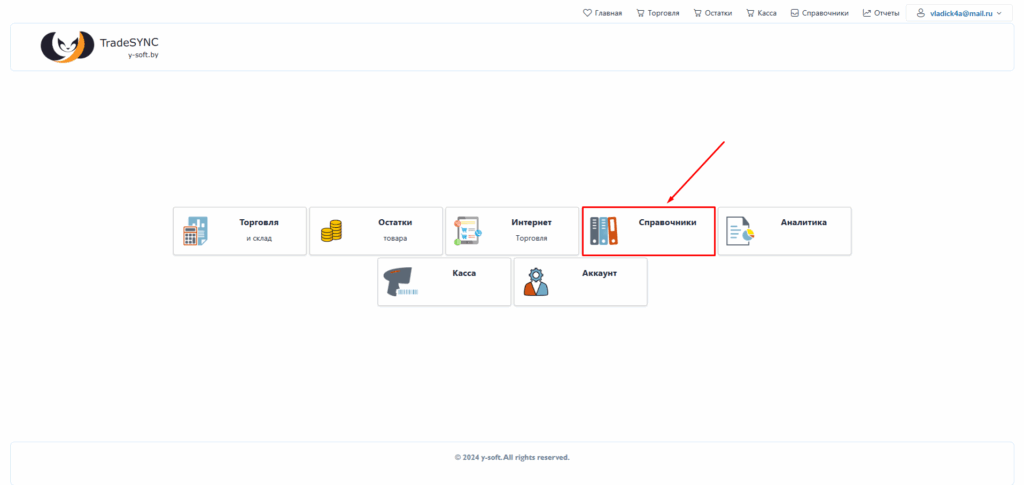
3. Заходим на главной странице в «Справочники»:
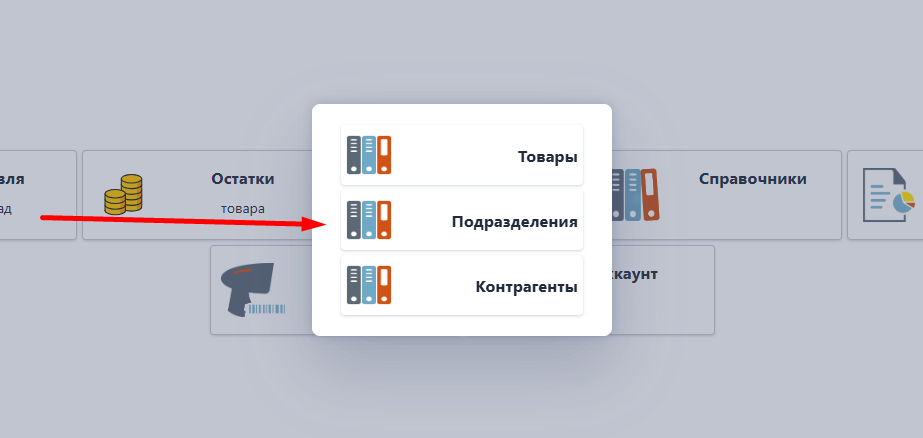
3.1) Разберём «Подразделения«:
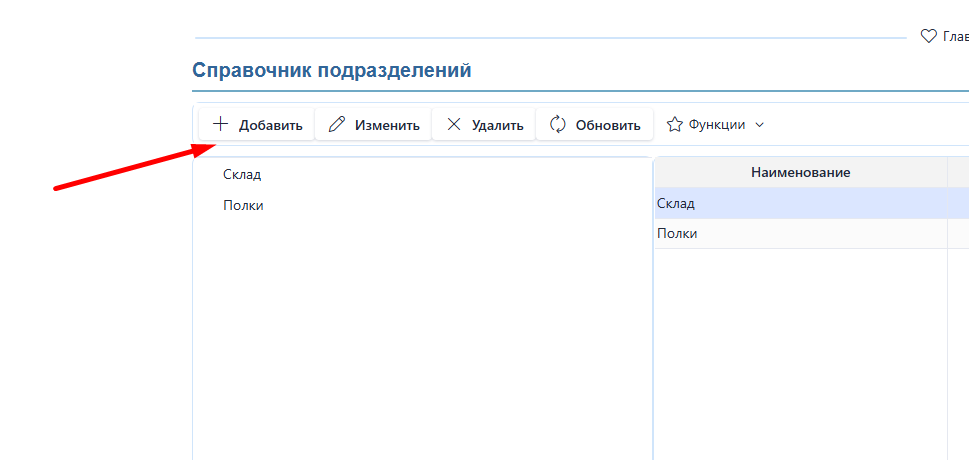
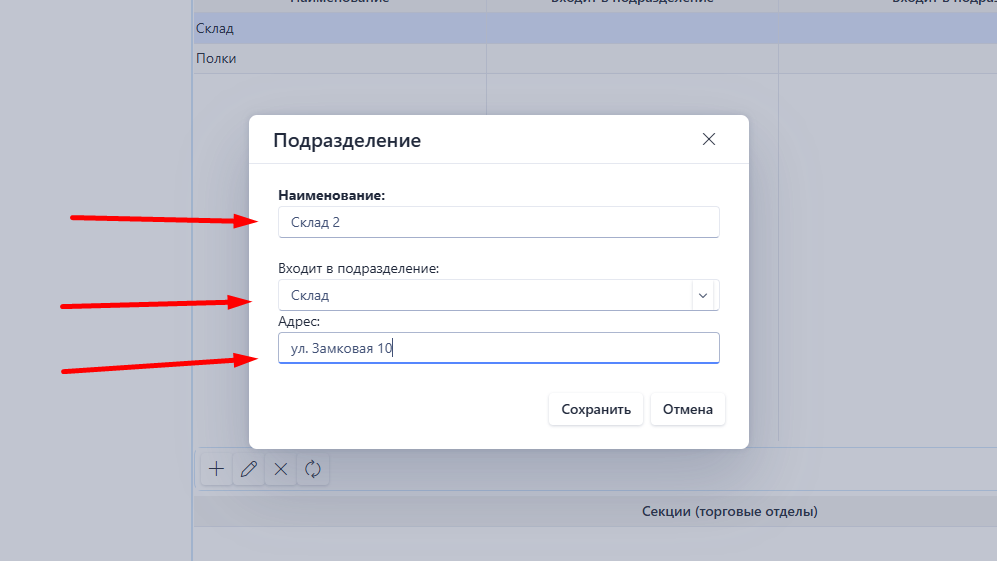
3.2) Для добавления нажимаем «Добавить»
— Наименование для примера «Склад 2»
— Входит в подразделение «Склад»
— Указываем адрес подразделения:
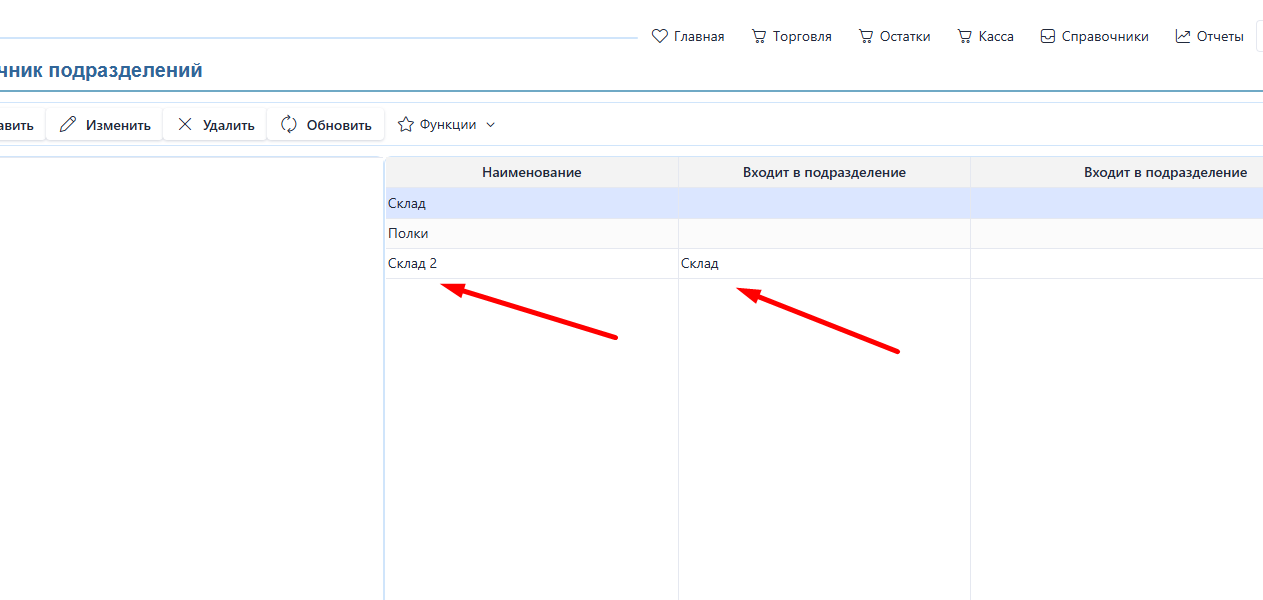
Наше подразделение добавлено:
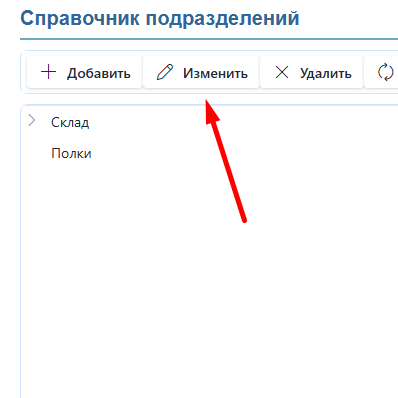
3.3) Можем изменить наше подразделение на кнопку «Изменить»:
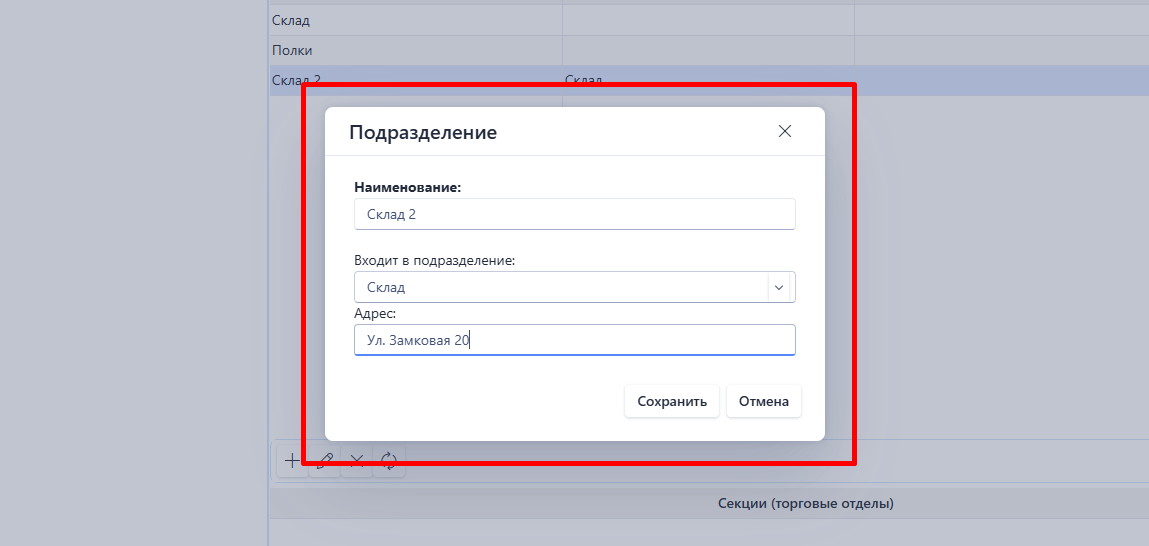
Корректируем данные и жмём «Сохранить»:
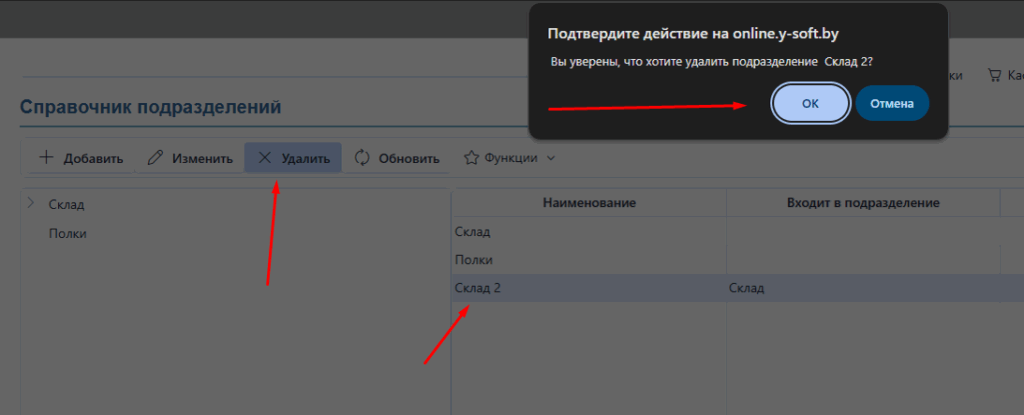
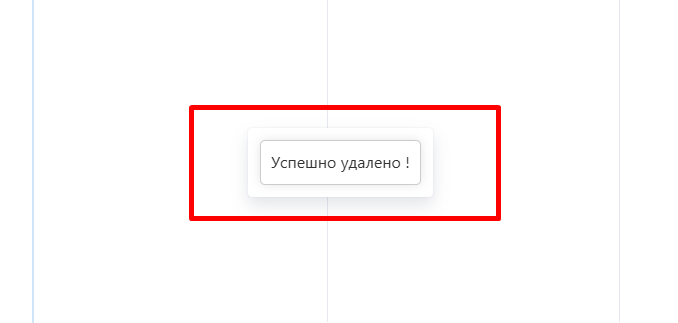
3.4) Удалить подразделение можно на кнопку «Удалить»
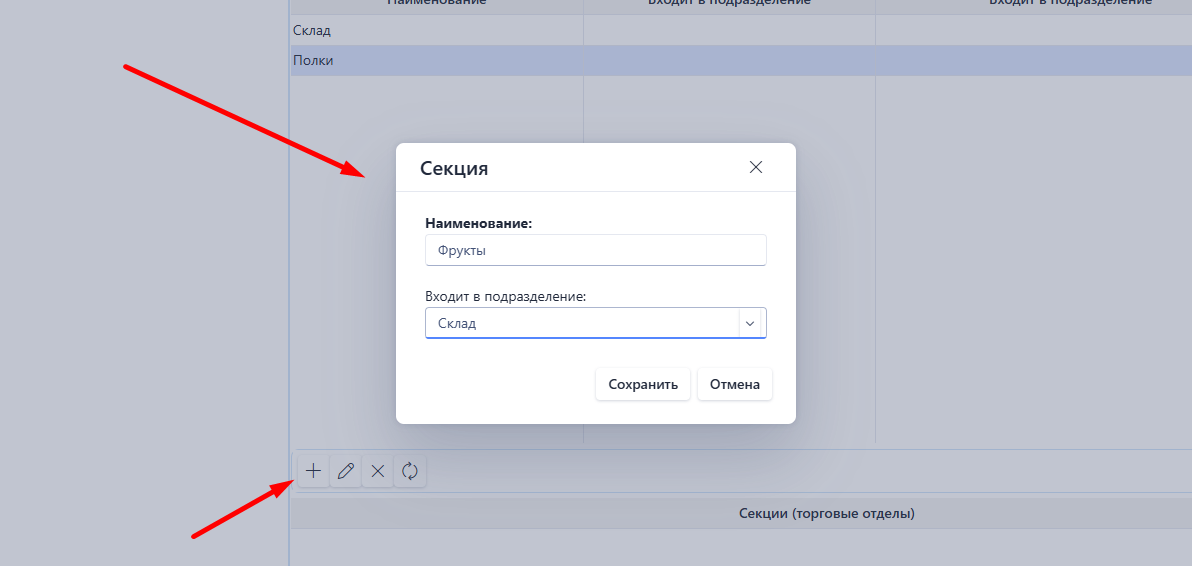
3.5) Для создании секции нажимаем снизу на «+».
Наименование и в какое подразделение входит указываете по своему усмотрению:
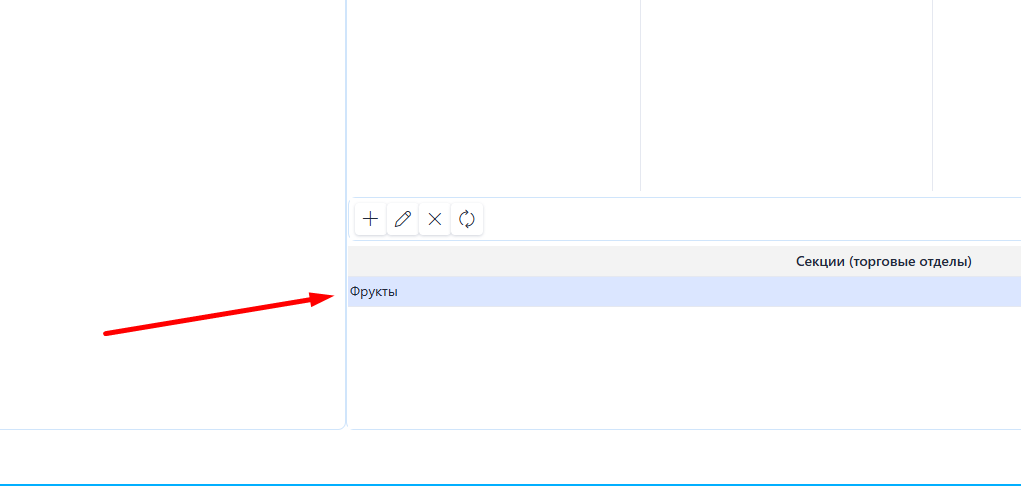
Секция «Фрукты» добавлена:
4.1) Далее разберём «Контрагенты«:
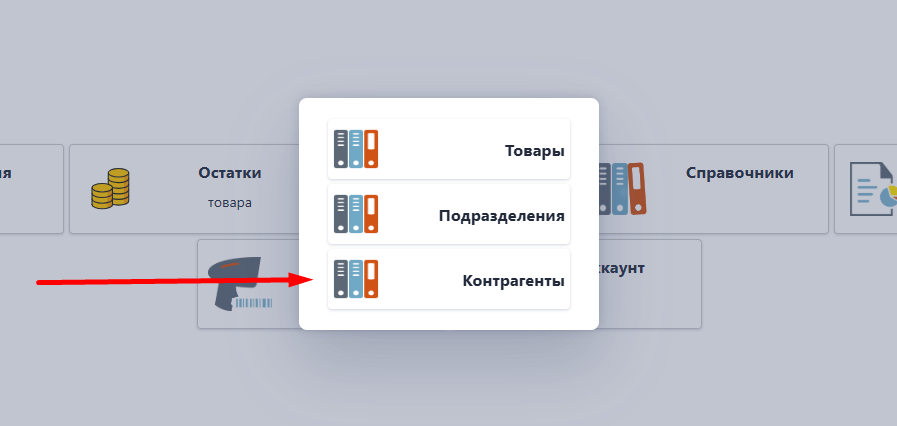
4.2) Для добавления контрагента нажимаем «Добавить»
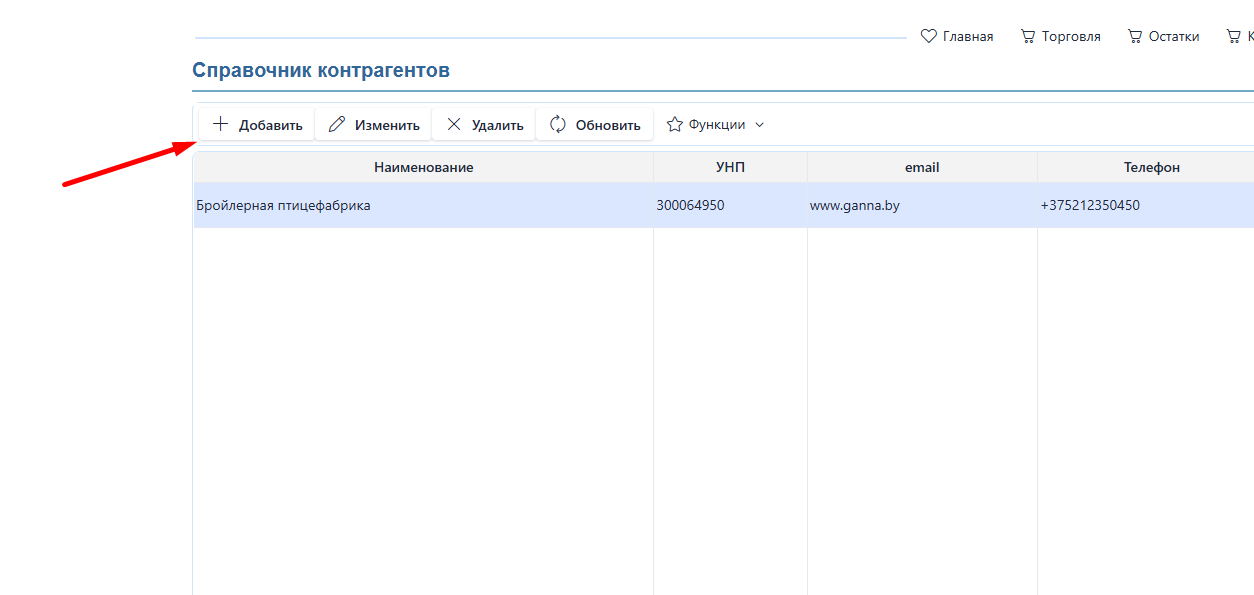
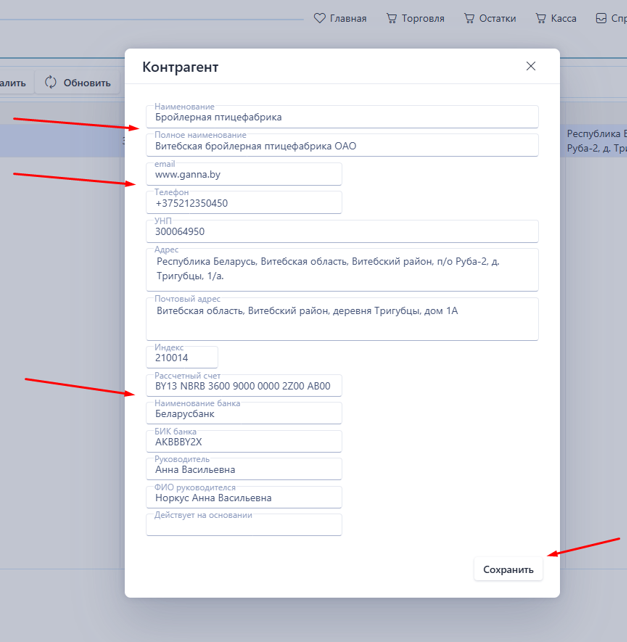
Пример реквизитов контрагента:
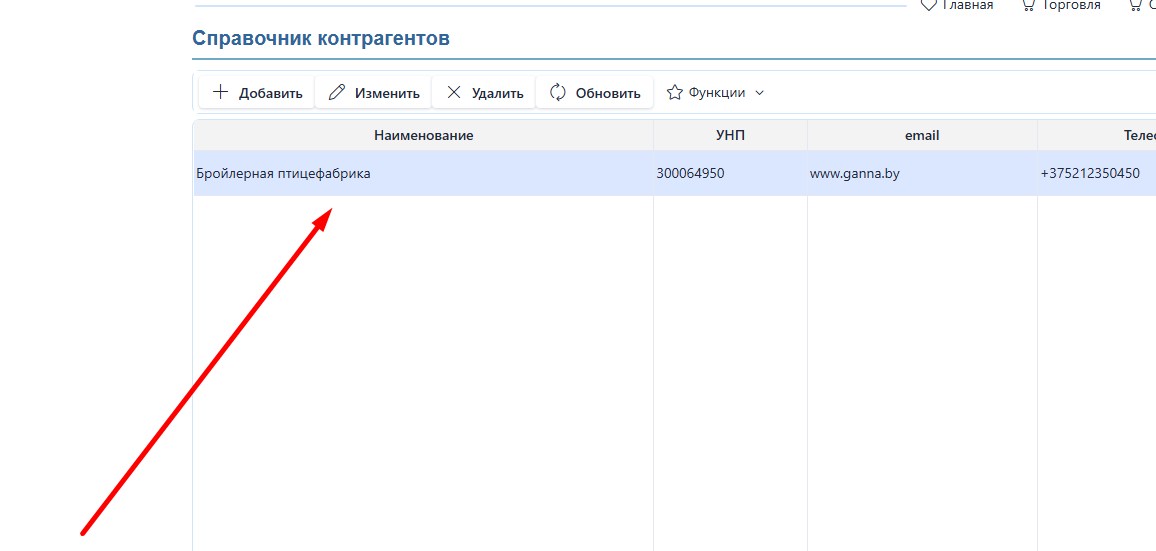
Контрагент добавлен:
4.3) При нажатии на кнопку «изменить» можем подкорректировать данные контрагента:
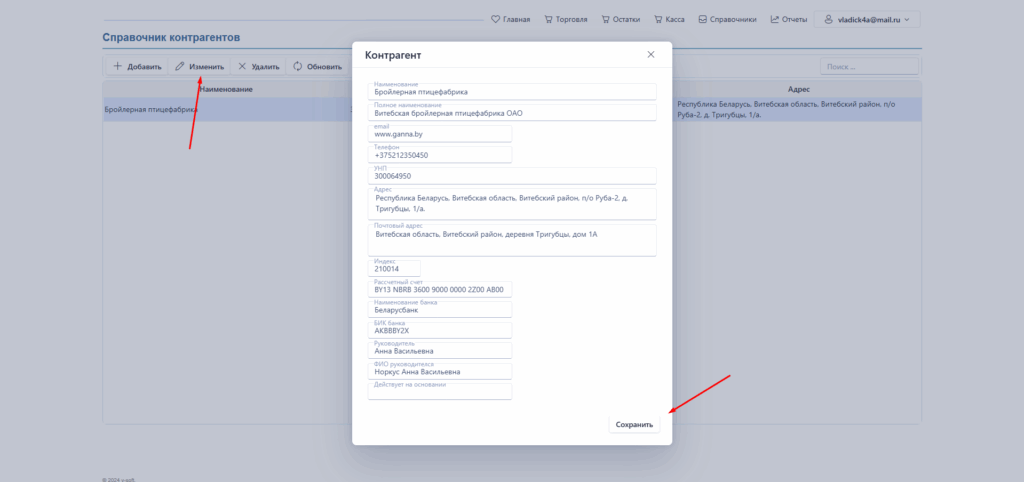
4.4) Также можем удалить контрагента:
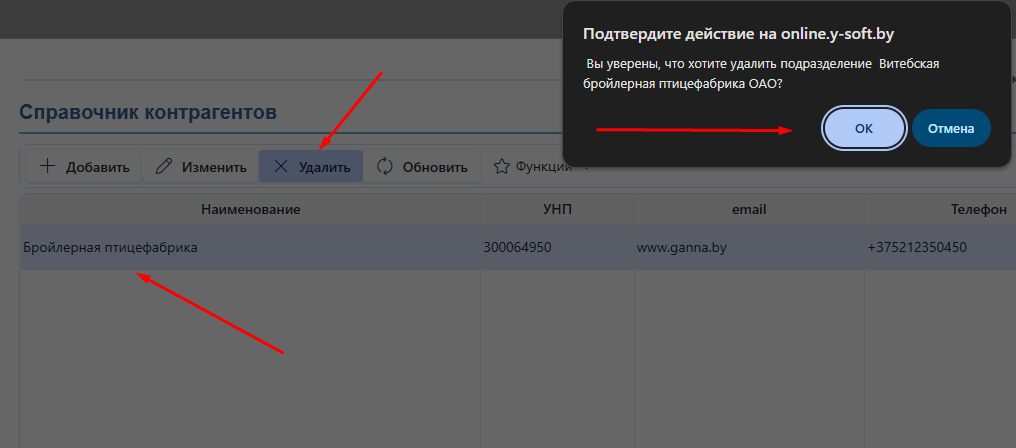
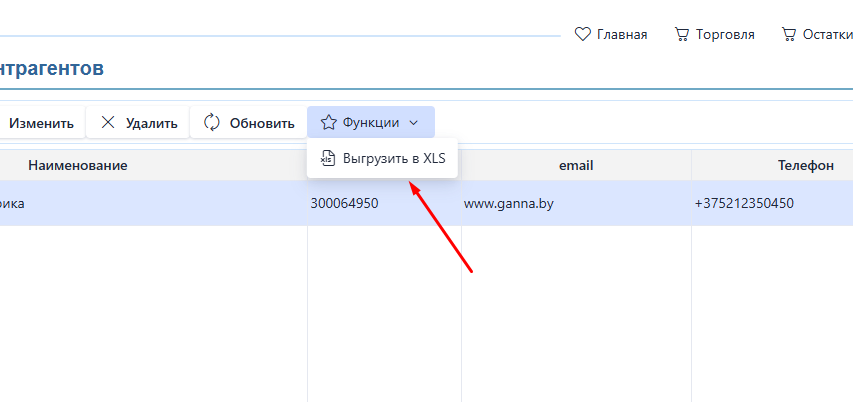
4.5) Если у нас есть база контрагентов в XLS формате, можем напрямую загрузить её: