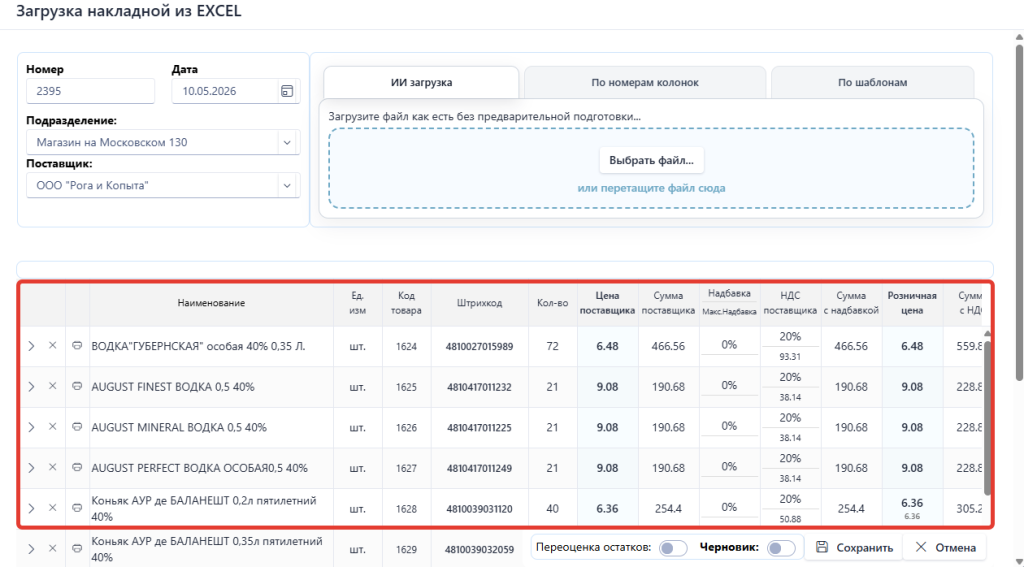
Загрузка накладных из Excel кратно ускоряет процесс ведения учета товаров.
В товароучетной системе TradeSYNC реализовано 3 варианта загрузки накладной из EXCEL
- ИИ загрузка. Автоматически определяет сожержимое файла, находит нужные колонки и загружает файл. Подход в большестве случаев, но не гарантирует 100% результ, т.к часто попадаются файлы со сложной структутрой.
- Загрузка по номерам колонок. Болле точный способ загруки, но требует больше времени на подготовку, т.к системе необходимо точто указазать в какой колонке соответвуют запрашиваемые данные.
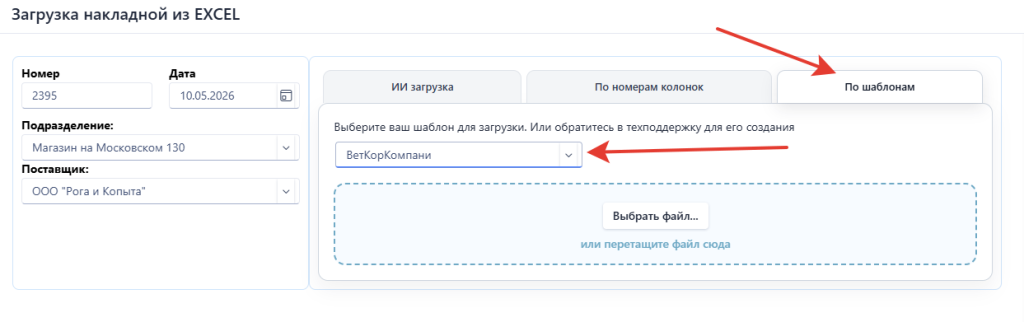
- Загрузка по шаблонам. 100% результат загрузки. Для каждого вараинта файла от поставщика создается шаблон, который используется при последующих загрузках. Удобно и быстно для пользователя. Шаблон создает техподдержка TradeSYNC.
ИИ загрузка #
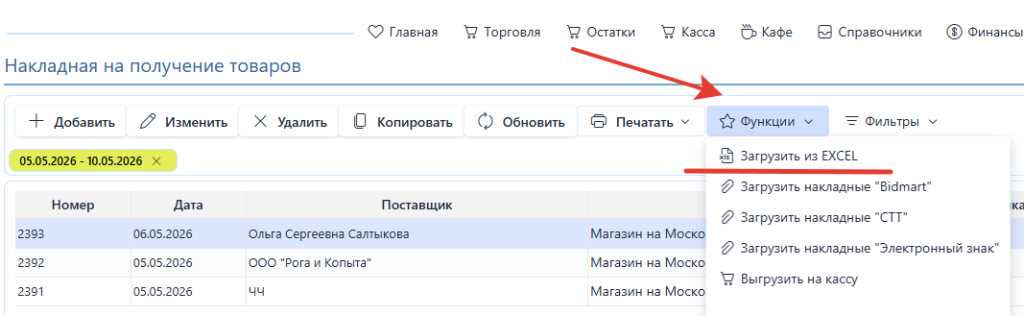
Что бы загрузить файл данным способом необходимо перейти в меню Торговля->Поступление, выбрать пунк меню Функции-> Загрузить из Excel
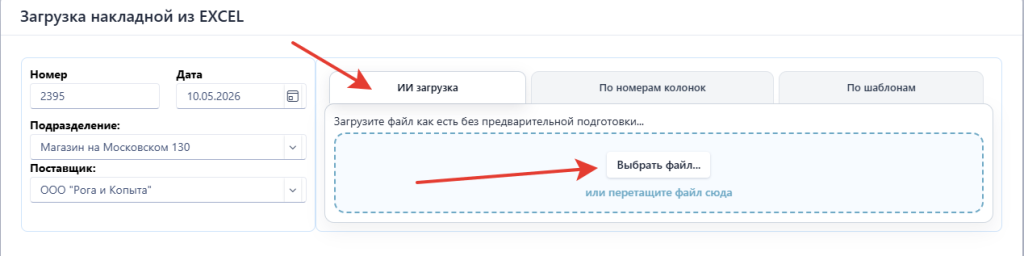
Далее перетягиваем файл в область загрузки
Далее действия такие же как при поступлении (расцениваем, сохраняем).
Загрузка по номерам колонок #
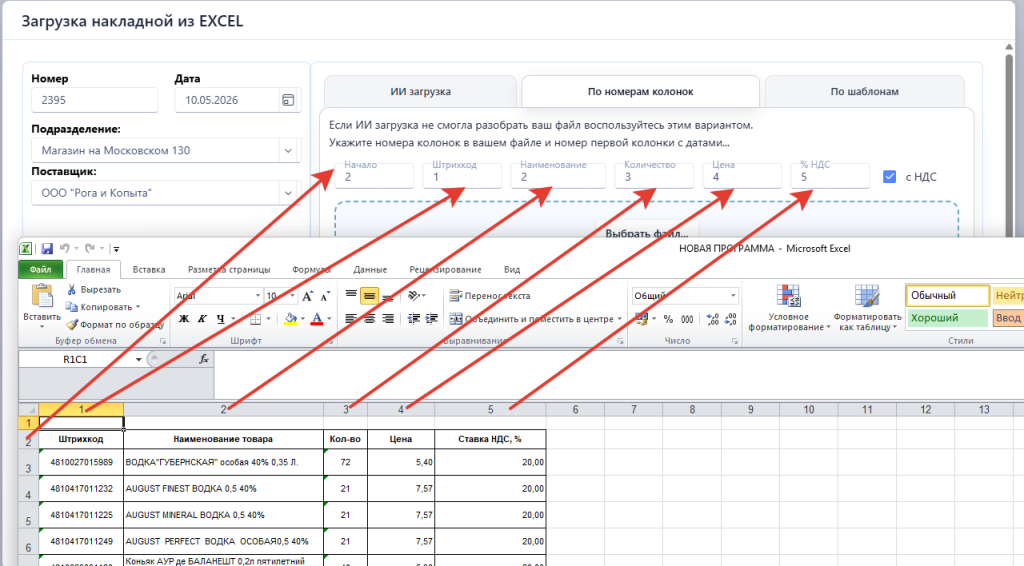
После чего файл перетягивается в область загрузки.
Загрузка по Шаблонам. #
Необходимо перейти на вкладку По шаблонам, выбрать нужный шаблон и перетянуть файл.
Если шаблона нет запросить ео создание у техподдержки TradeSYNC.
Для всех трех вариантов, если файл будет распознан загрузятся позиции документа: