Пошаговое руководство #
1. Цель документа #
— Предоставить пошаговую инструкцию по справочнику «Товары». #
2. Что потребуется #
— ПК с Windows 10.
— Доступ к веб-интерфейсу TradeSYNC. #
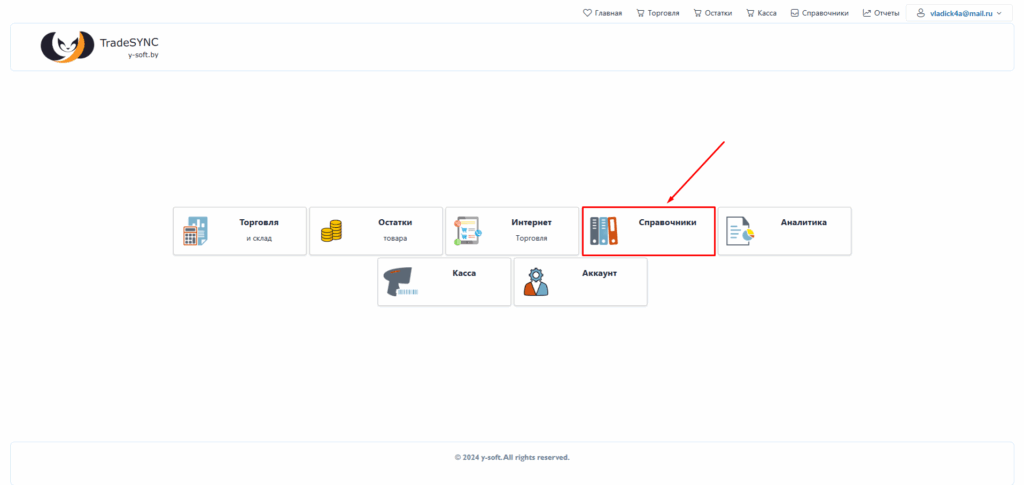
3. Заходим на главной странице в «Справочники»:
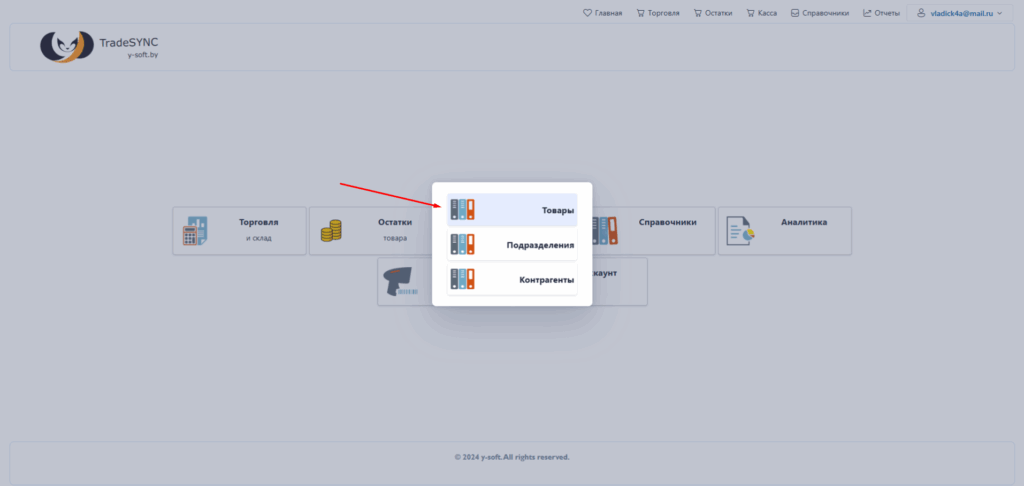
3.1) Затем жмём«Товары«
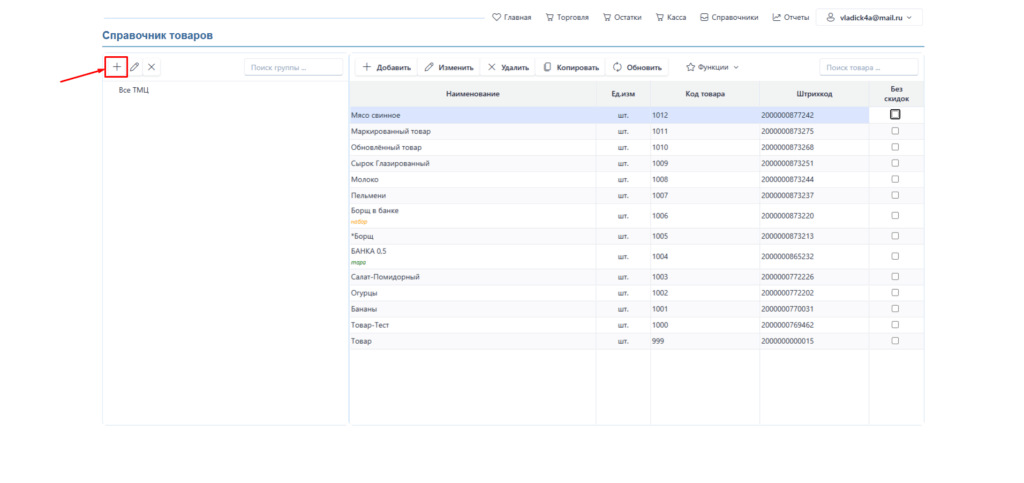
3.2) Для добавления группы, нажимаем на «+»
3.3) В моём случае я пишу наименование группы «Мясо».
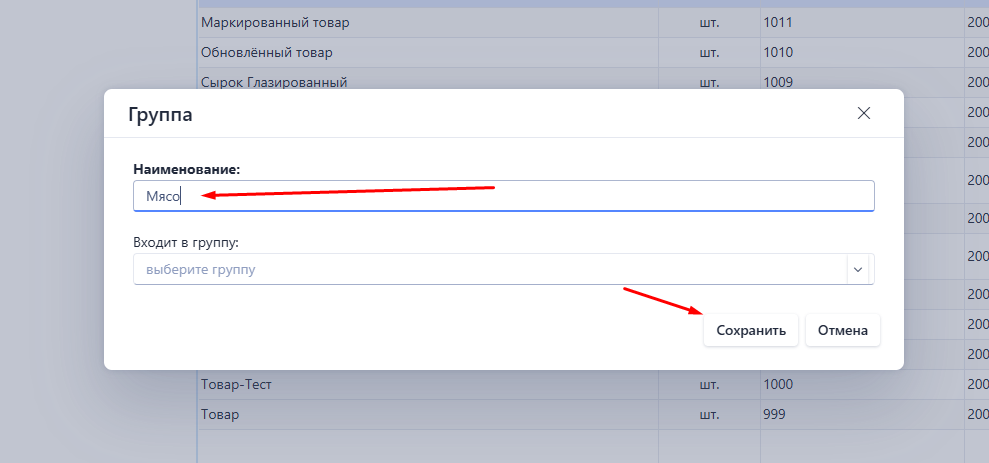
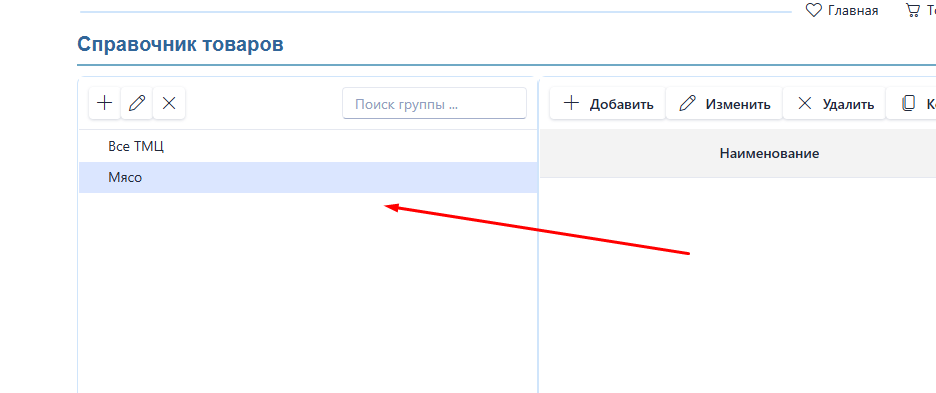
3.4) Добавленная группа «Мясо»:
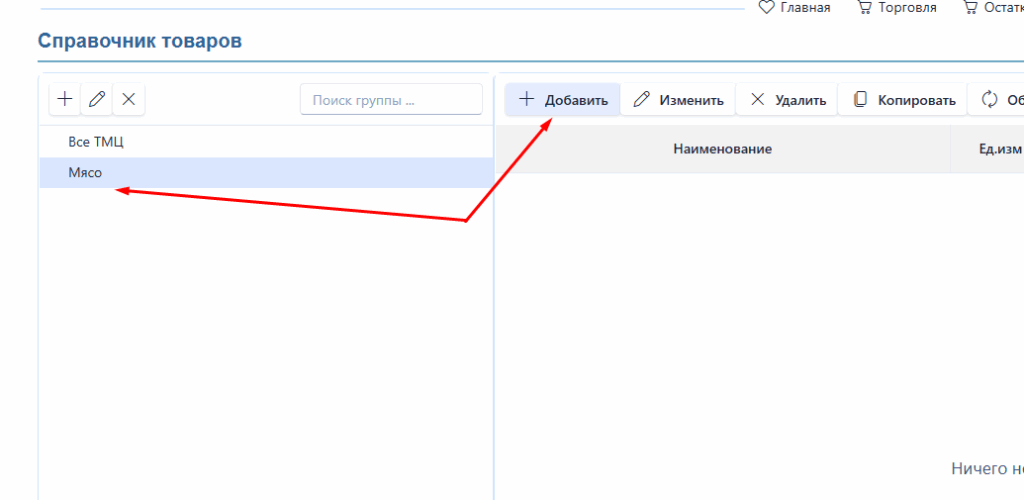
3.5) Для добавления товара в группу нажимаем на «Добавить»:
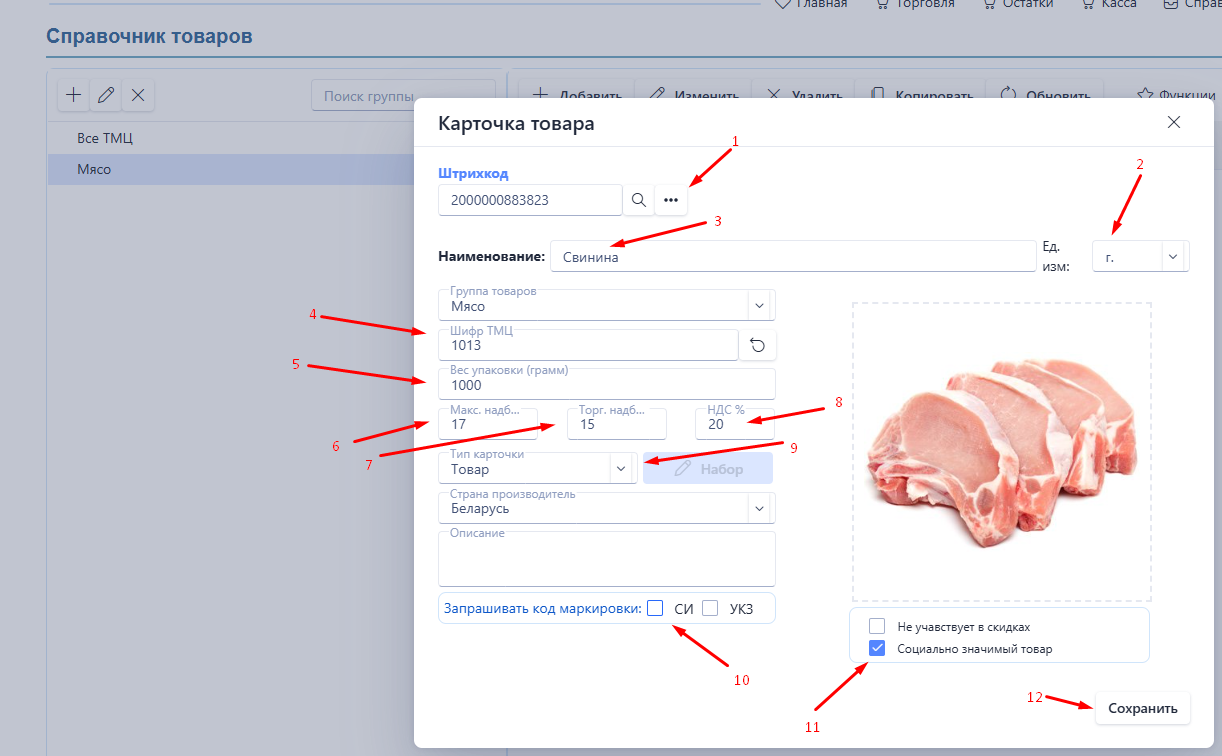
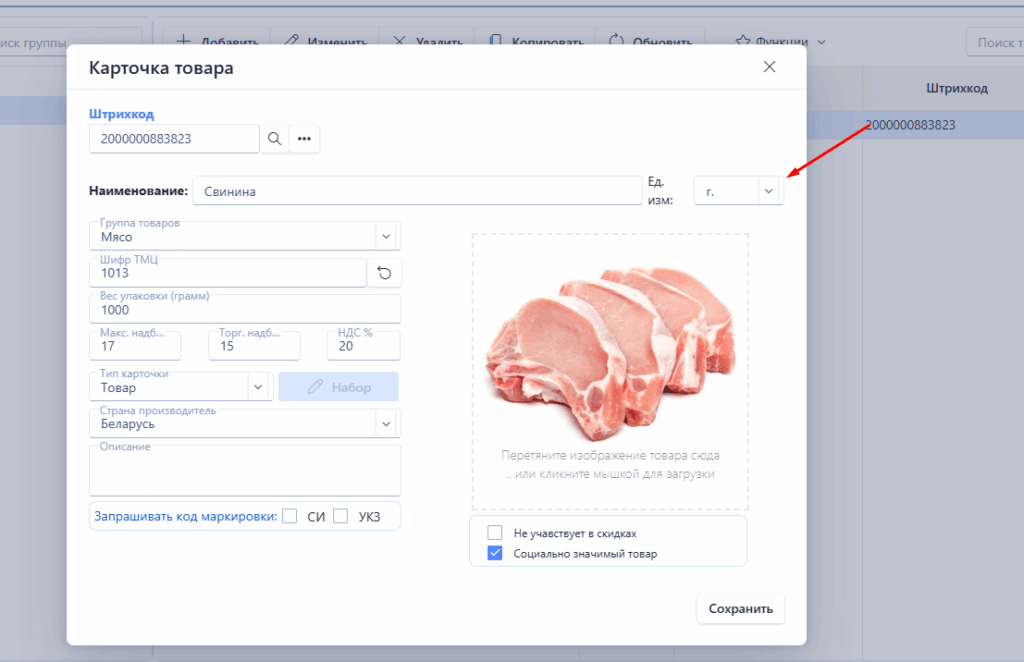
3.6)
1 — Генерируем штрихкод для товара (Нажатие на многоточие «…»)
2 — Указываем единицу измерения (в граммах)
3 — Вводим наименование товара
4 — Выбираем группу товара, в данном случае выбираем группу «Мясо»)
5 — Вес упаковки (в граммах)
6 — Предельная торговая надбавка
7 — Торговая надбавка по умолчанию
8 — Вписываю процент «НДС»
9 — Тип карточки выбираете по вашему типу товара
10 — Если товар маркированный нажимаем галочку «СИ»
11 — Две галочки ставите по вашему усмотрению.
12 — сохраняем карточку товара:
(По вашему усмотрению вы можете загрузить изображение для товара)
Нажимаем «Сохранить»
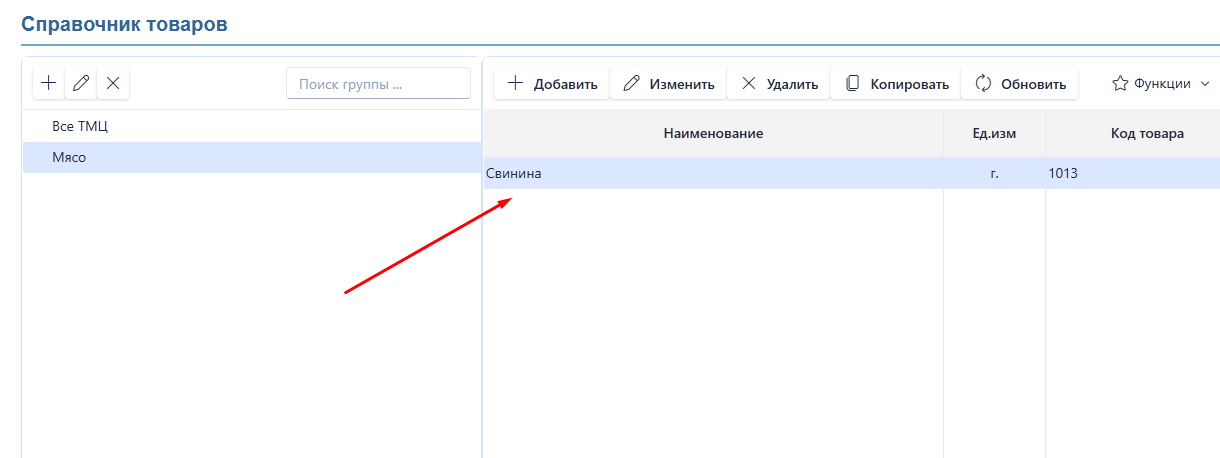
3.7) Товар добавлен
___________________________________________________________
Дополнительно:
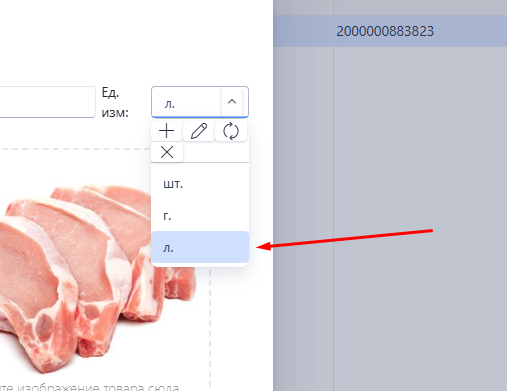
1. Как создать единицу измерения:
1.1 Нажимаем на стрелочку вниз.
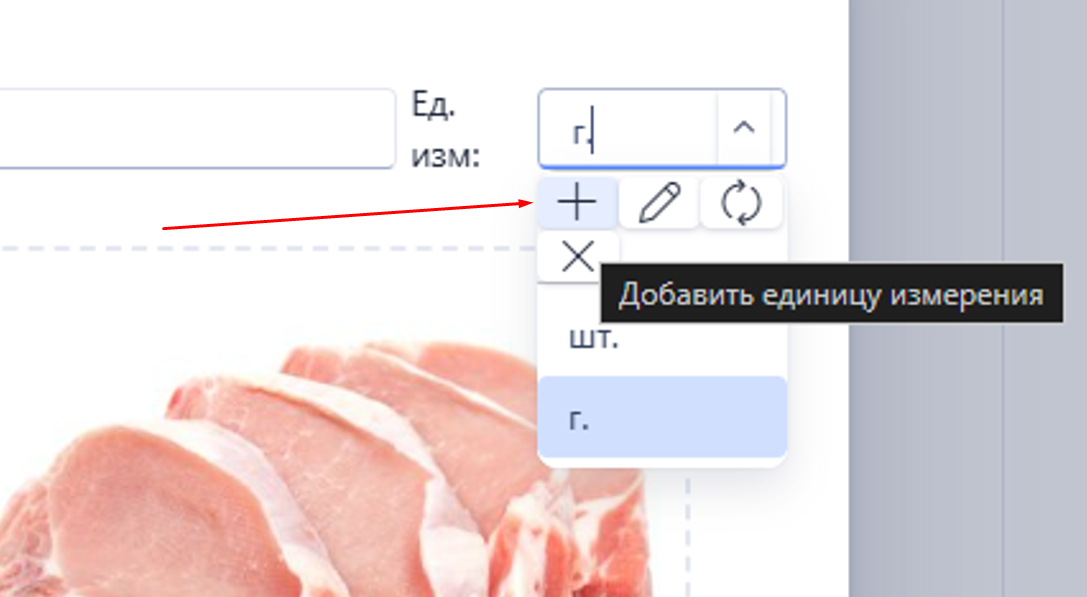
1.2 Нажимаем на «+»
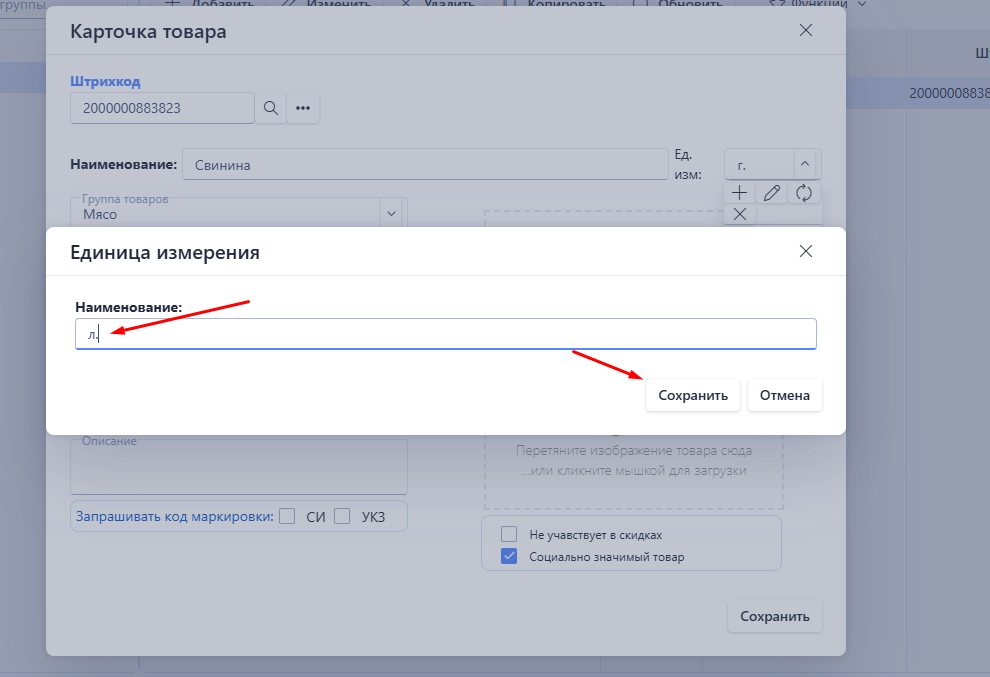
1.3 Пишем нужное нам наименование например литры (л.) и жмём сохранить:
1.4 Единица измерения добавлена
2. «Тип карточки»
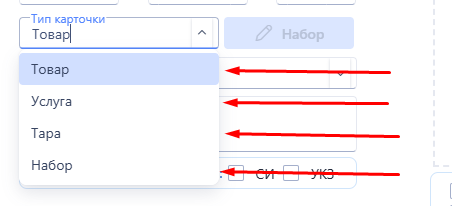
2.1 Есть разные виды типы карточек:
-Товар — стандартный тип карточки
— Услуга — Любая услуга указывается в типе карточке как «Услуга»
— Тара — Указывается если мы создаём тару (Понадобится для набора)
— Набор — Нужен для того, чтобы скрестить «ТАРУ» и например суп «РАССОЛЬНИК»:
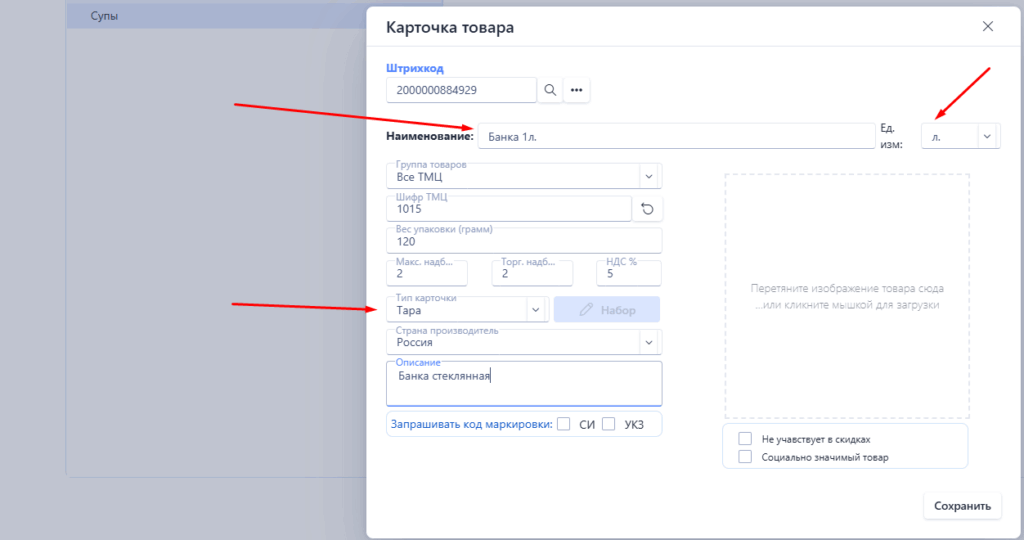
2.2 Создание «Тары»
Единица измерения литры.
Указываем наименование «Банка 1л.»
И тип карточки «Тара»
Сохраняем.

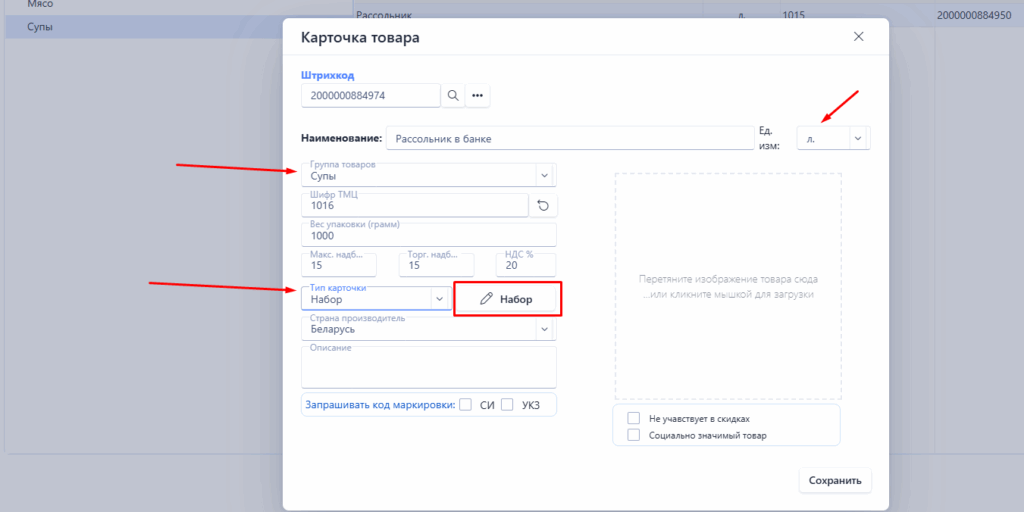
2.3 Создание набора
-Указываем наименование «Рассольник в банке»
-Группа товаров «Супы»
-Единица измерения литры
-Вес упаковки 1000 грамм
-Тип карточки «НАБОР» и кликаем справа по кнопке «НАБОР»
Выбираем наш рассольник и тару в 1 литр и нажимаем сохранить:
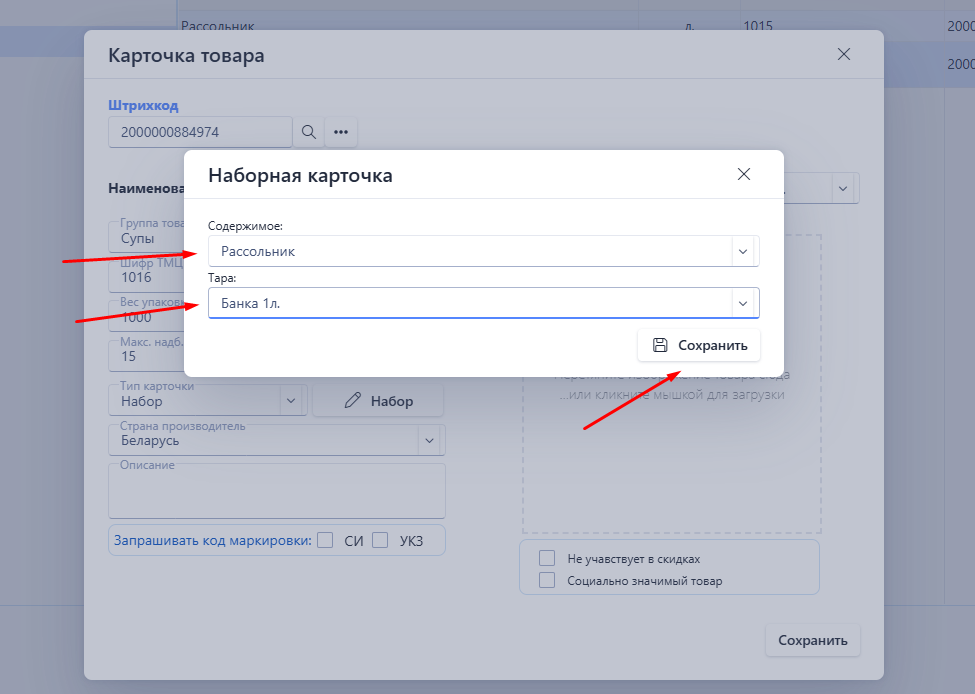
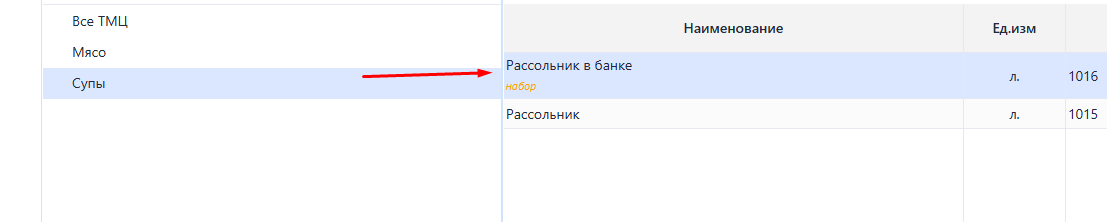
Набор добавлен в справочник товаров!
Он указывается как «Набор» снизу наименования товара:
___________________________________________________________
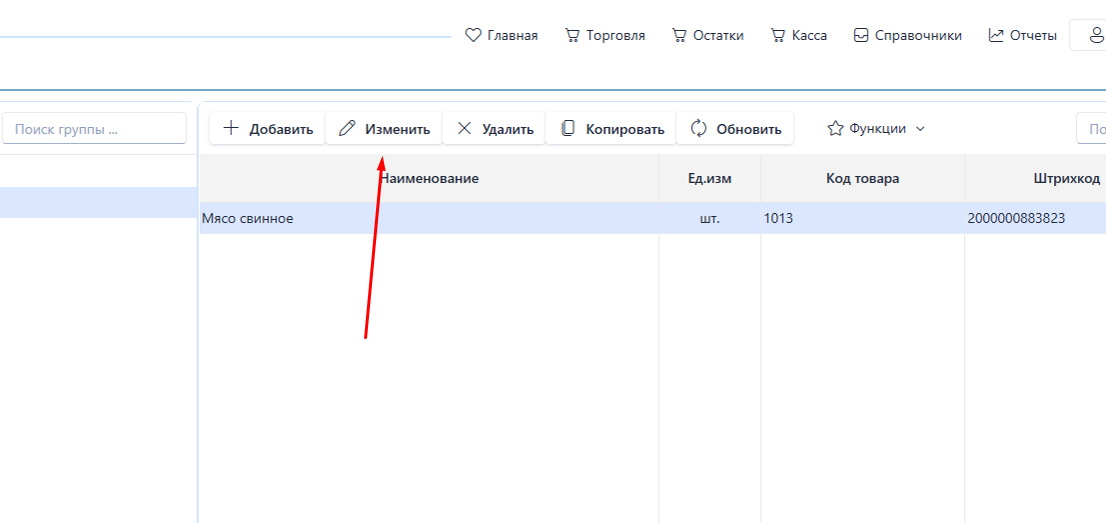
3.8) При необходимости мы можем изменить выбранный товар (Жмём «Изменить»):
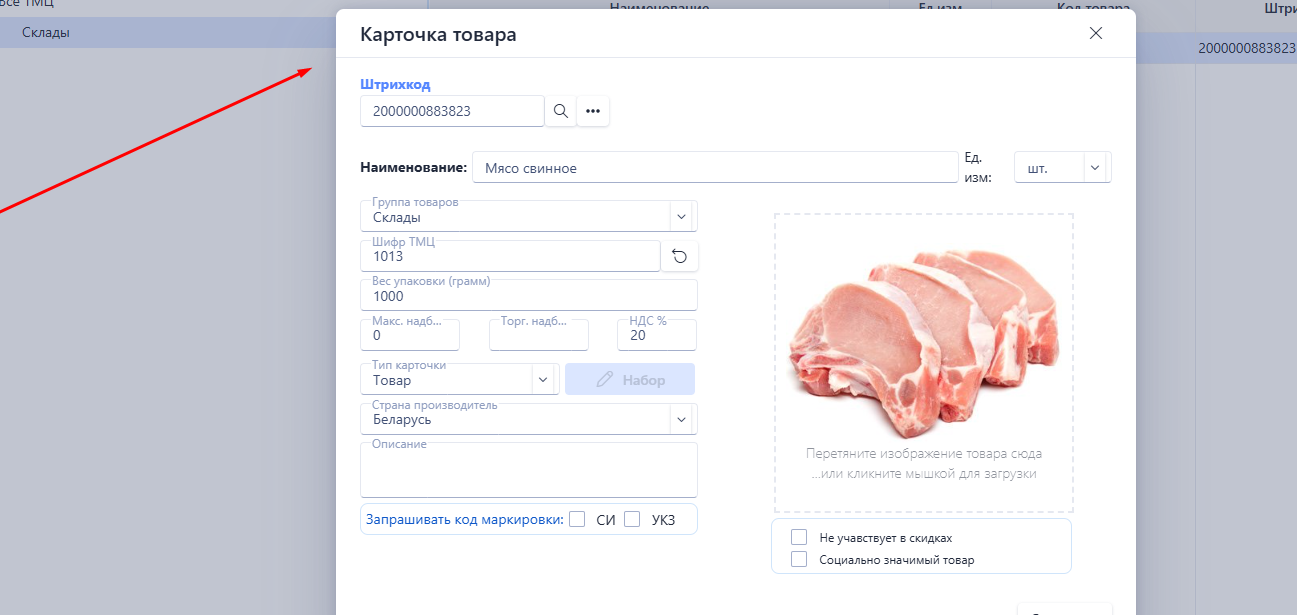
3.9) Можем корректировать данные.
И нажимаем сохранить:
3.9.1) Можем удалить выбранный товар на кнопку «Удалить»:
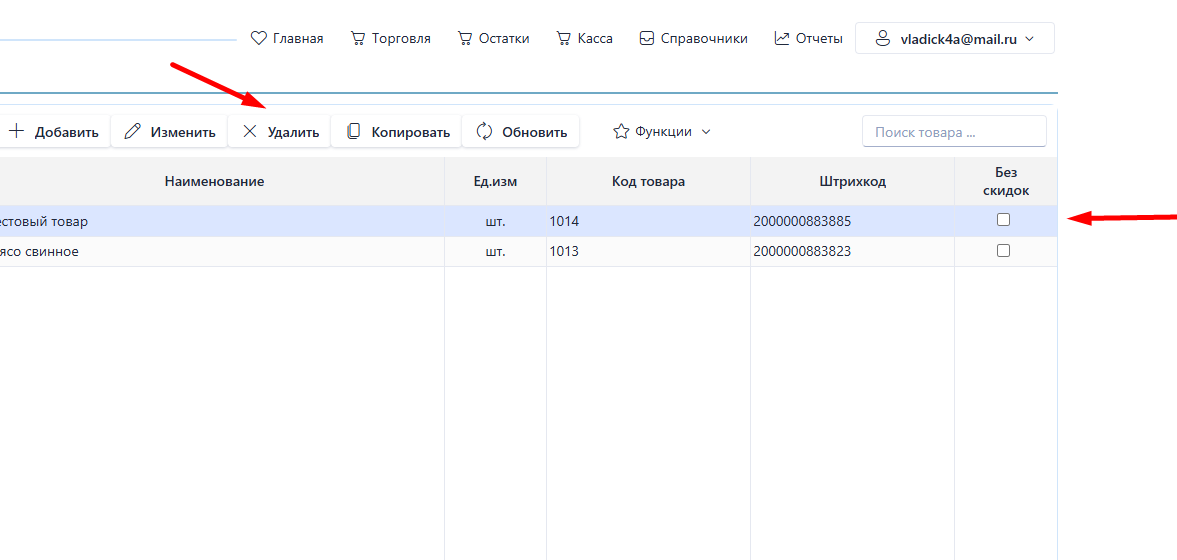
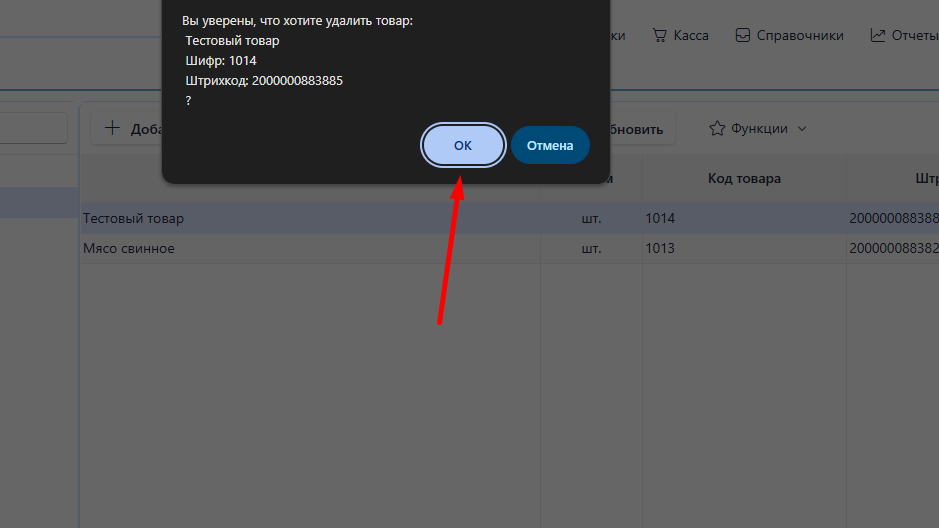
3.9.2) Можно копировать выбранный товар:
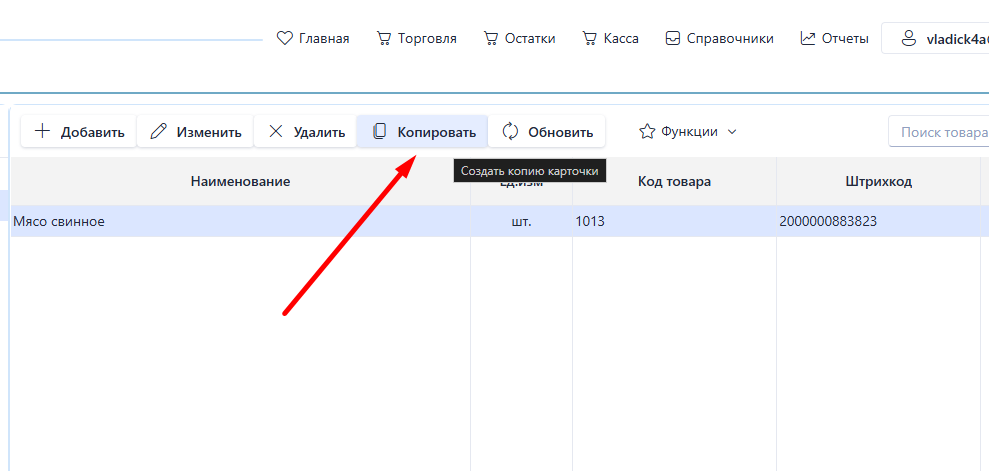
3.9.3) Перед копированием можем подкорректировать товар.
И нажимаем «Сохранить«
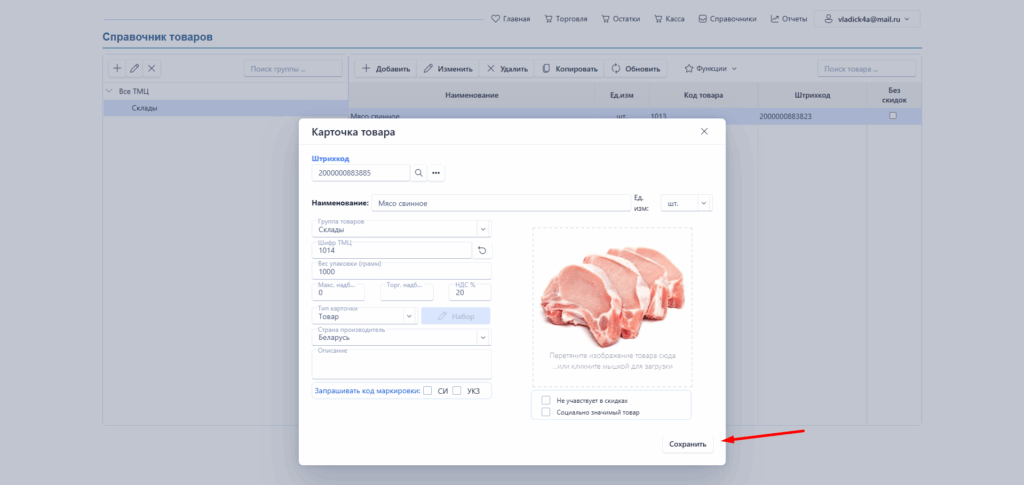
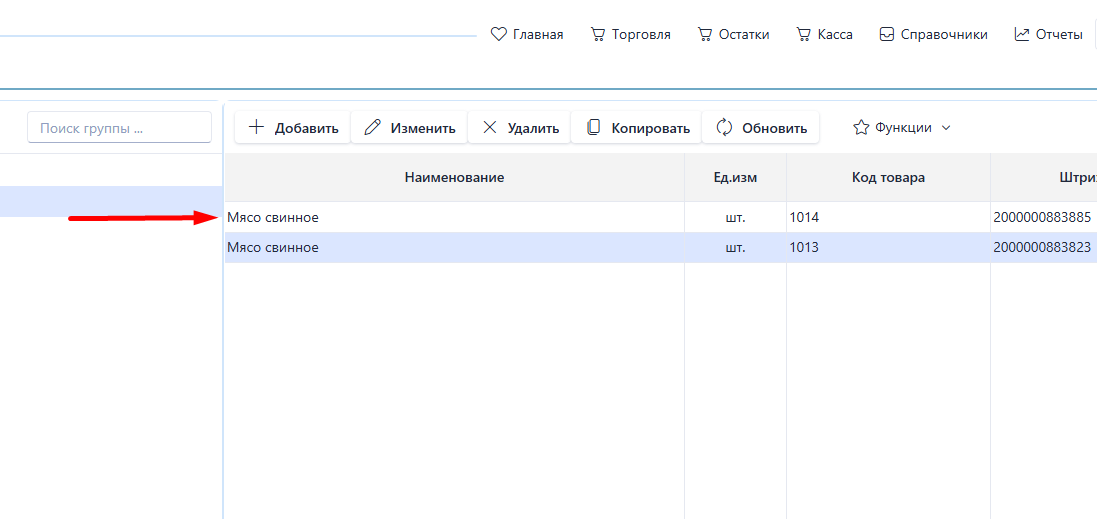
Наш товар успешно скопирован: