
Пошаговое руководство #
1. Цель документа #
— Предоставить пошаговую инструкцию по настройке сетевого соединения для кассового оборудования и регистрации касс в системе TradeSYNC.
— Объяснить, что отображено на скриншотах и какие значения ввести в полях настройки. #
2. Что потребуется #
— ПК с Windows 10.
— Доступ к веб-интерфейсу TradeSYNC.
— Информация по IP-адресу кассы. #
3. Шаг 1. Просмотр IP-адреса на кассе. #
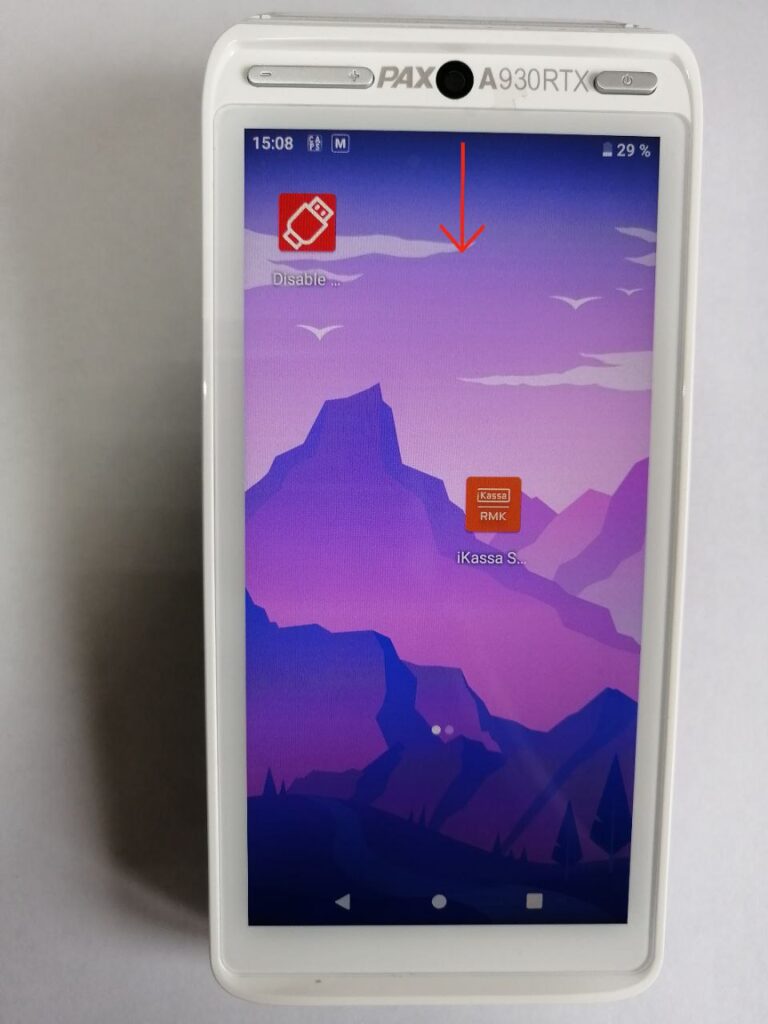
1) Делаем «Свайп» сверху вниз.
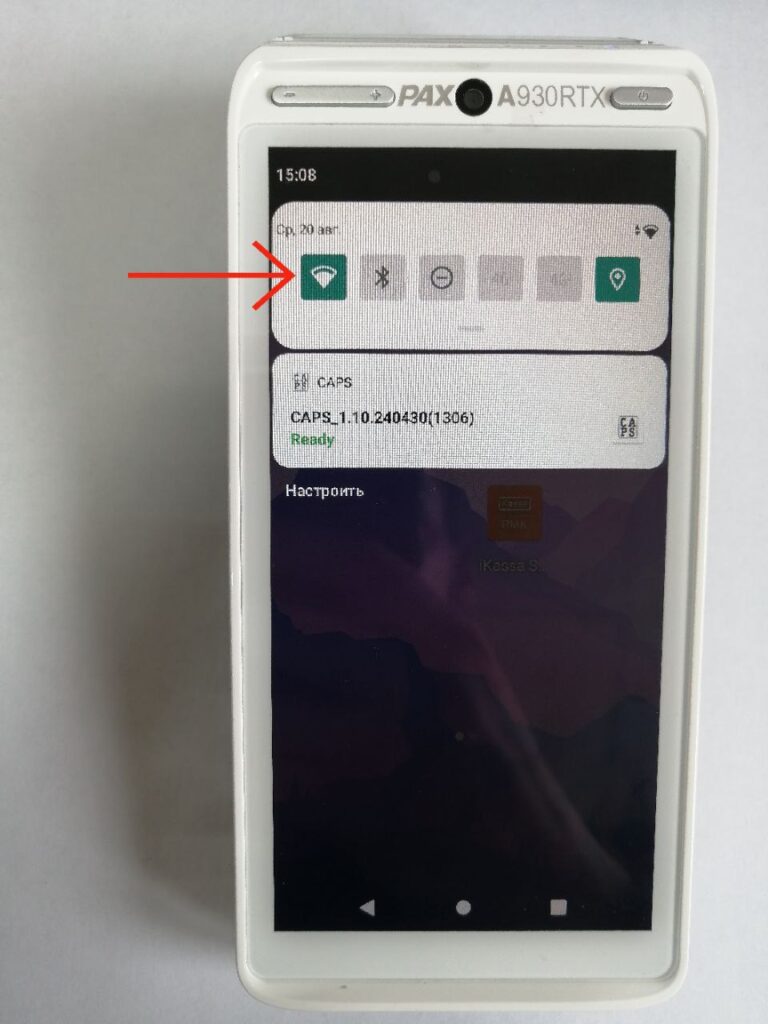
2) Нажимаем и некоторое время удерживаем на значке «Wi-fi»
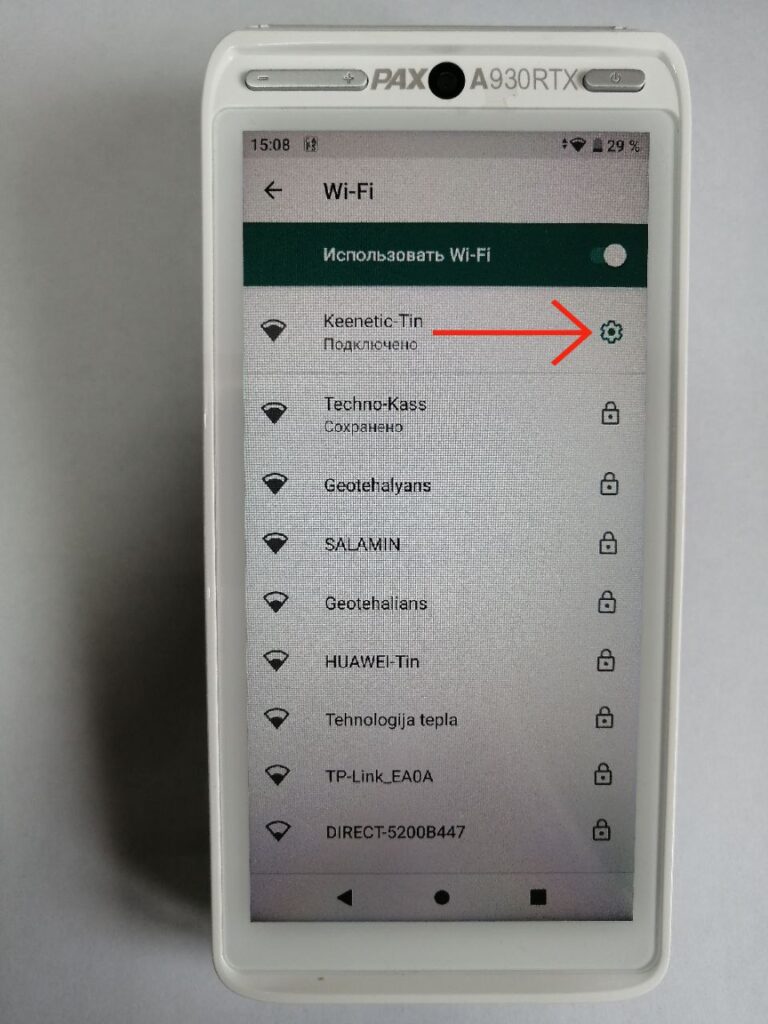
Обязательно нужно быть подключенным к одной сети Wi-fi с кассой и с ПК.
3) У подключенной сети жмём настройки.
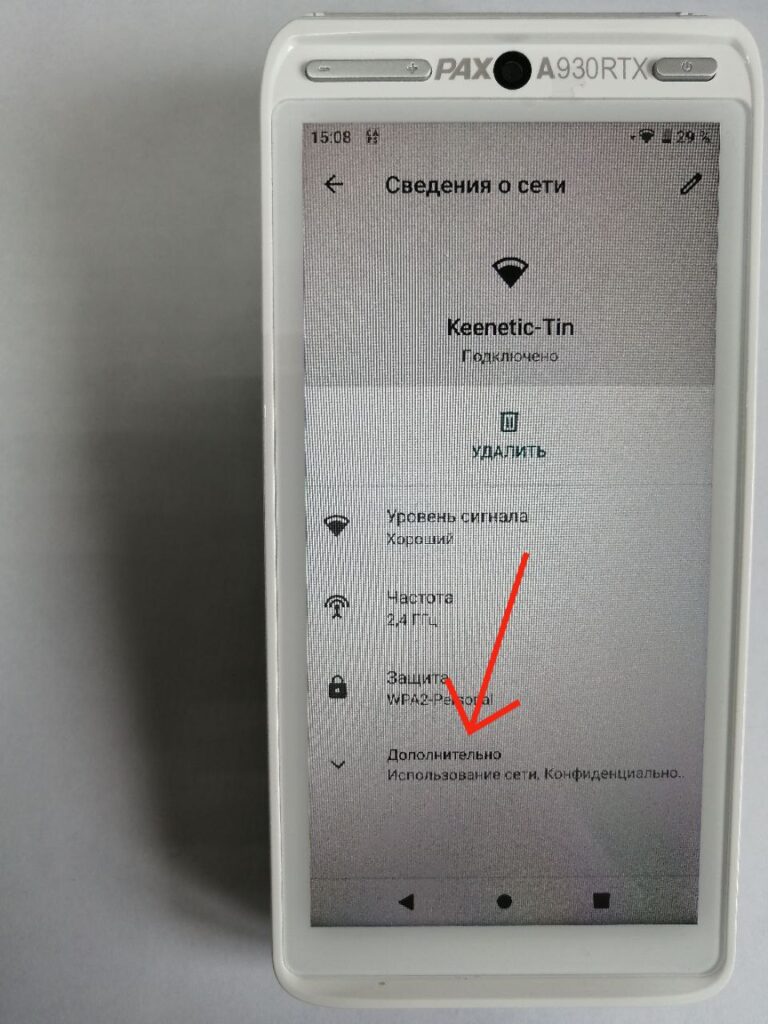
4) Нажимаем «Дополнительно»
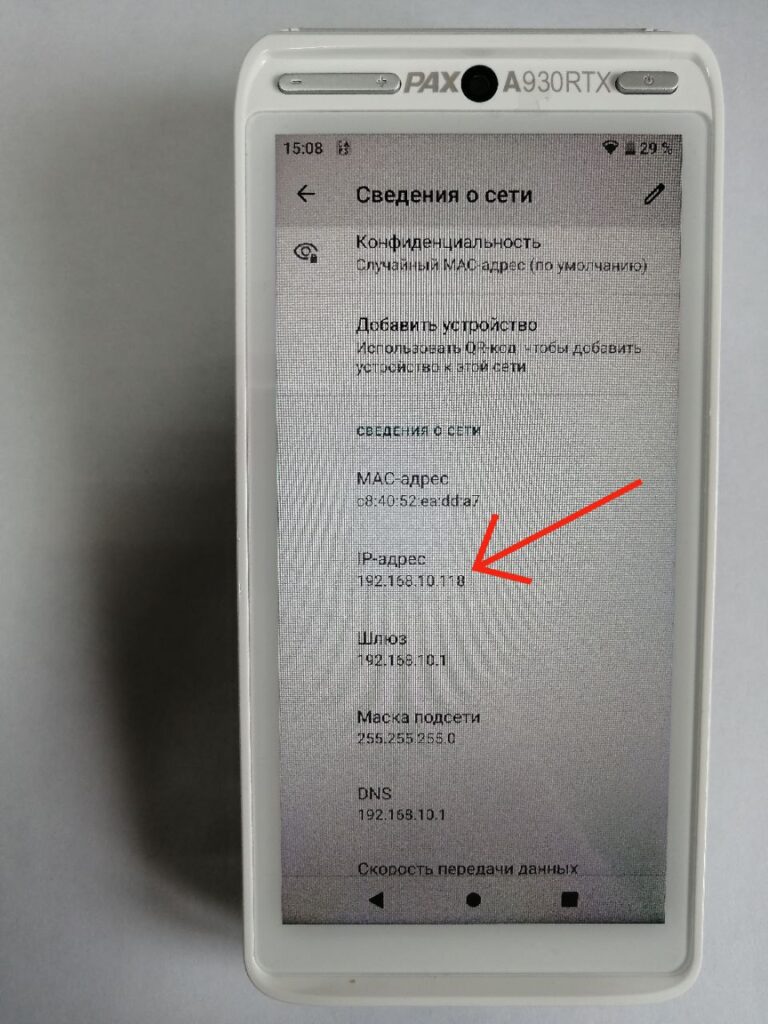
5) Спускаемся вниз и видим IP-адрес, запоминаем его.
Шаг 2. Включение режима «Сервера» на кассе.
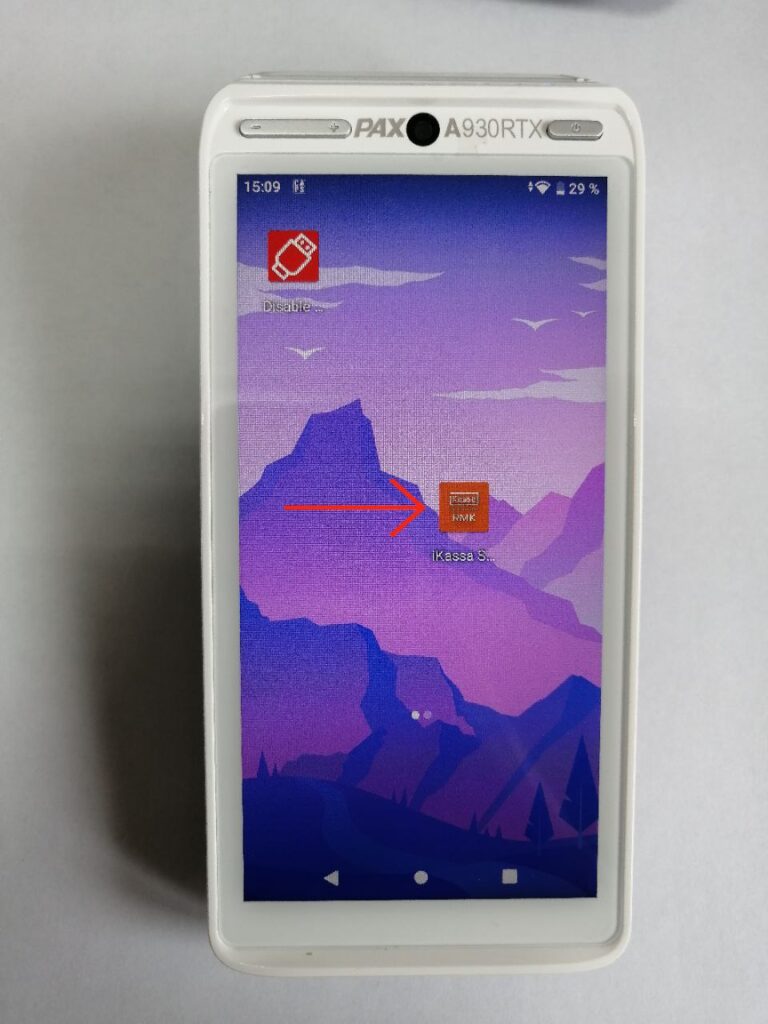
1) Запускаем приложение «IKassa»
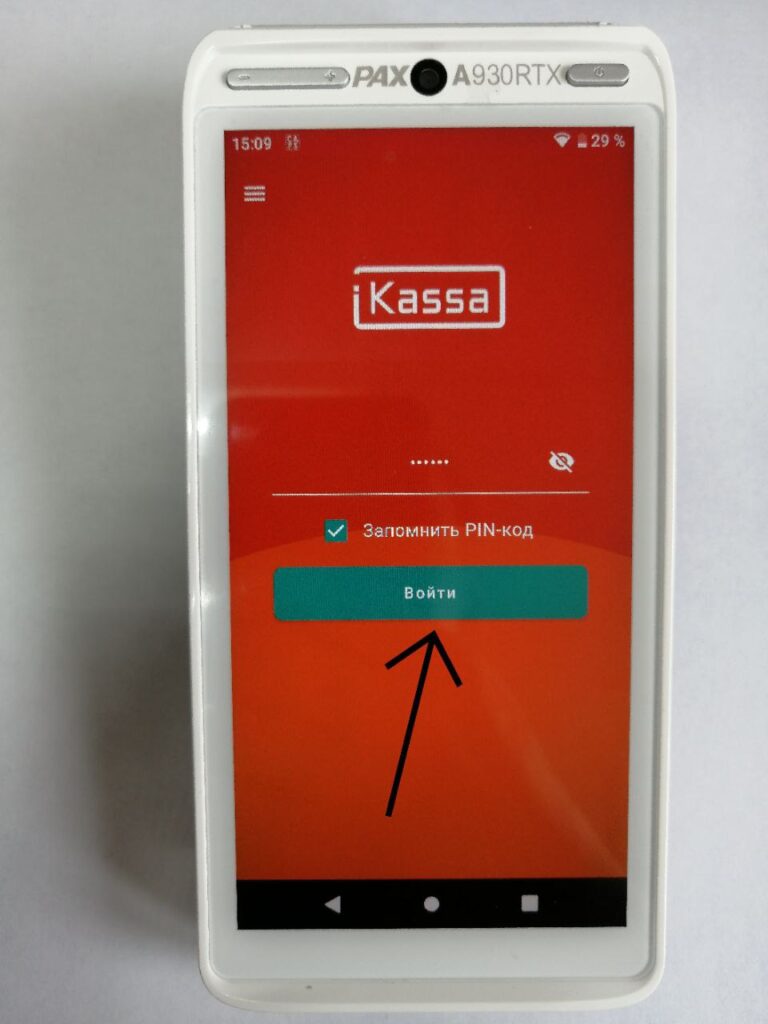
2) Входим в систему.
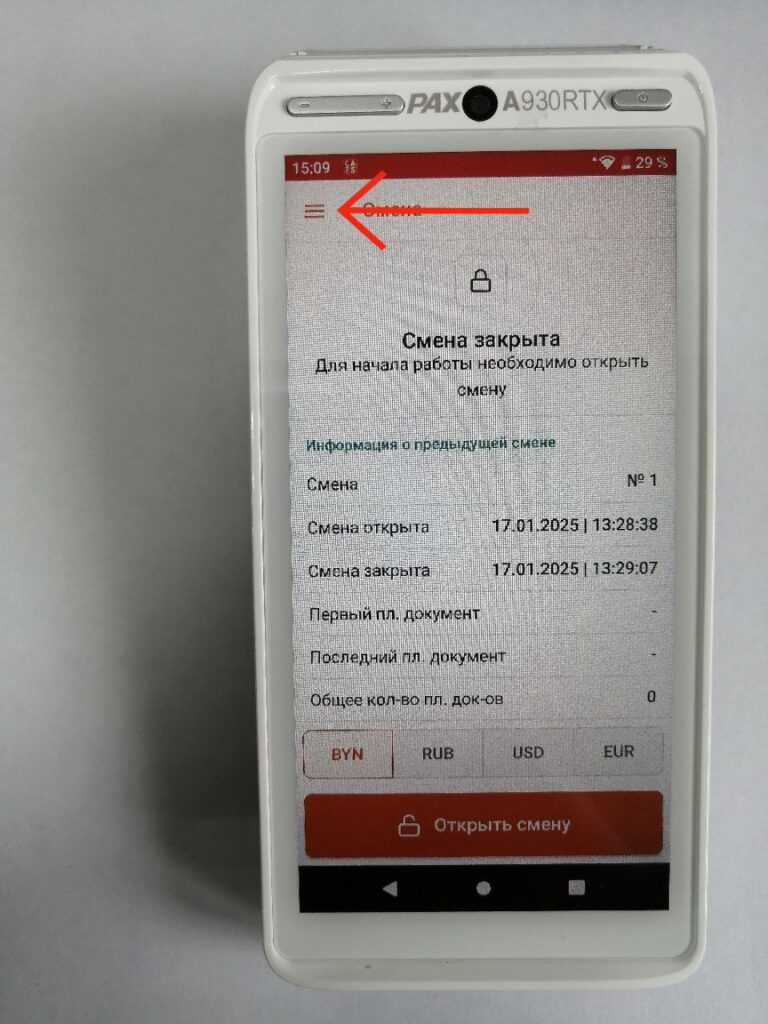
3) Заходим в меню.
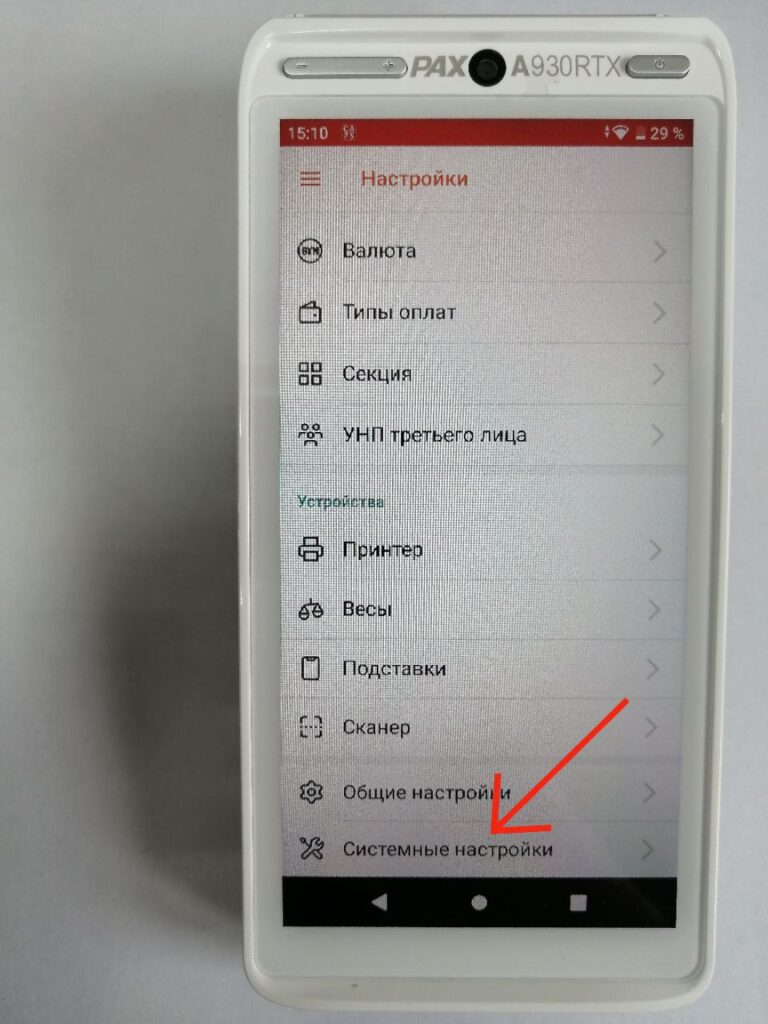
4) Заходим в «Системные настройки»
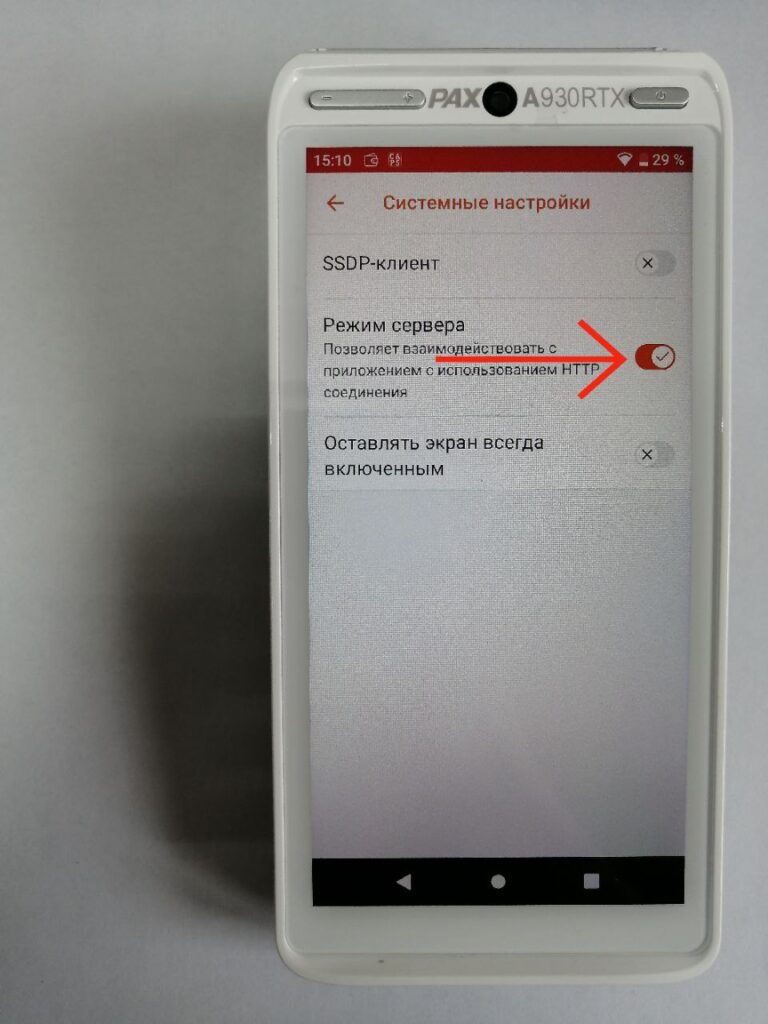
5) Ставим галочку на «Режим сервера»
Шаг 3. Подключение кассы в программе.
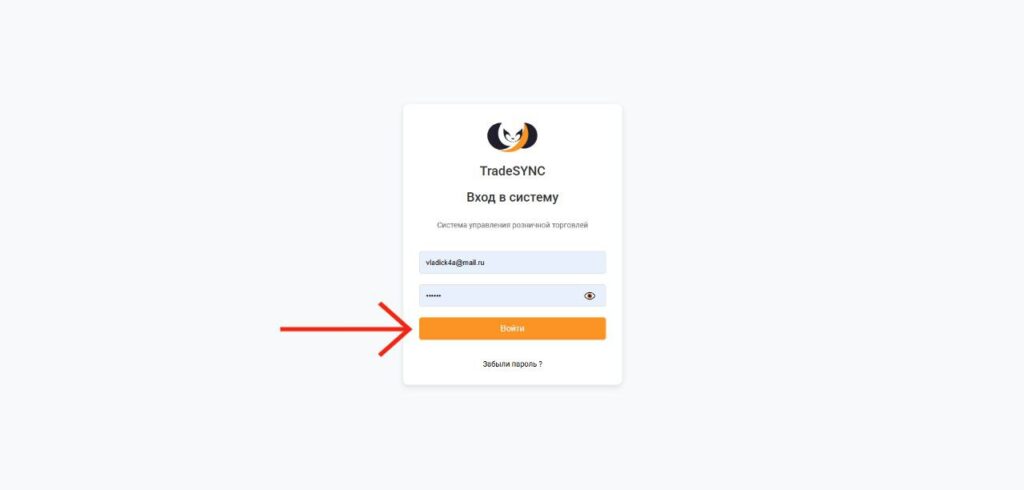
1) Заходим в систему
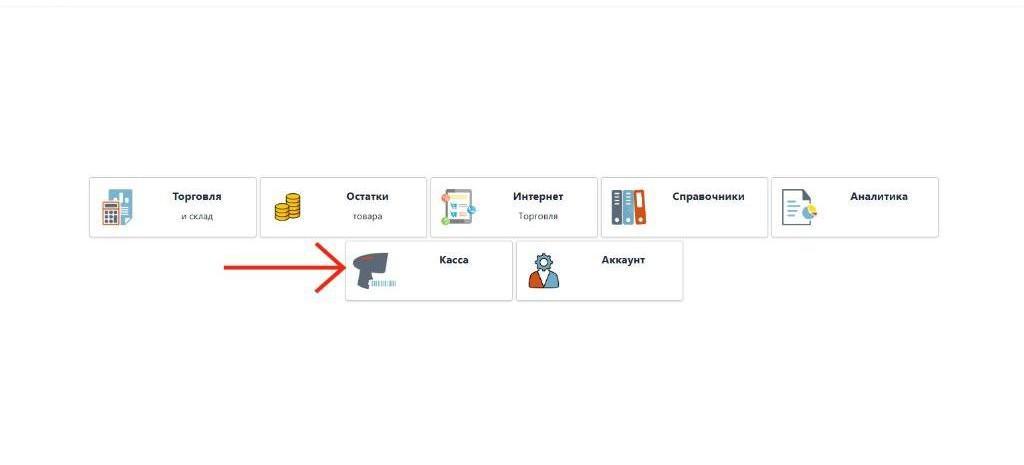
2) Жмём «Касса»
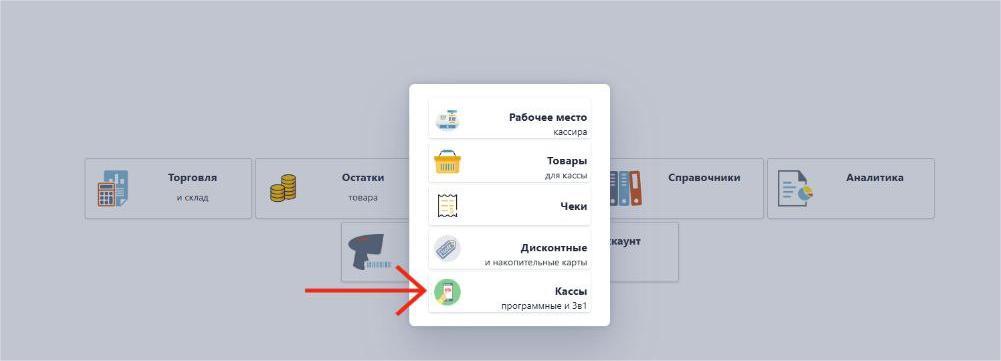
3) Жмём «Кассы 3в1»
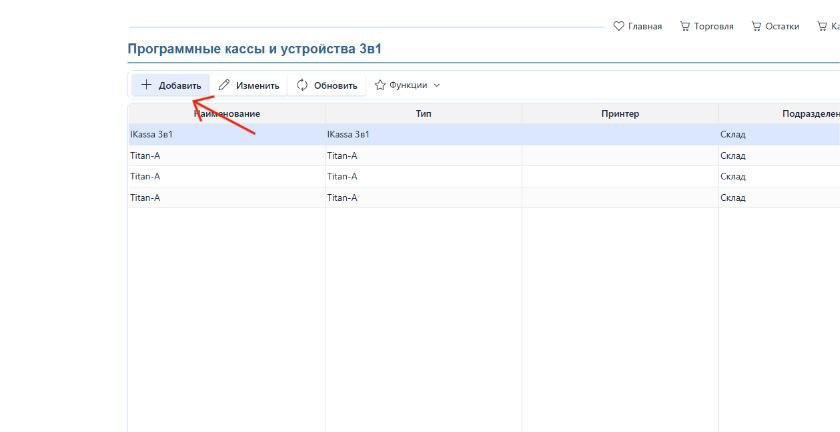
4) Жмём «Добавить»
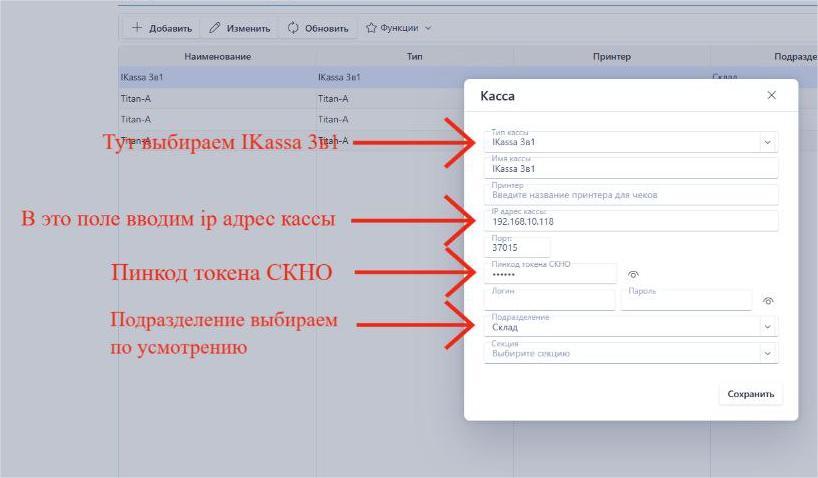
5)
— Тип кассы выбираем «»IKassa 3в1»;
— IP адрес вставляем, который мы запоминали сверху;
— Вводим свой токен СКНО;
— Подразделение выбираем по своему усмотрению.
6) Проверка и финальные шаги
— Убедитесь, что касса активна в списке.
— Выполните тестовую печать.
— При необходимости скорректируйте параметры сети.
7) Пример заполнения полей:
— Тип кассы: IKassa 3в1
— Имя кассы: IKassa 3в1
— IP адрес: 192.168.10.118
— Пинкод токена СКНО: 123456 (ПРИМЕР)
— Подразделение: Склад
Подключение кассового аппарата ikassa к TradeSYNC (Видеоинструкция):


