Остатки товаров в TradeSYNC

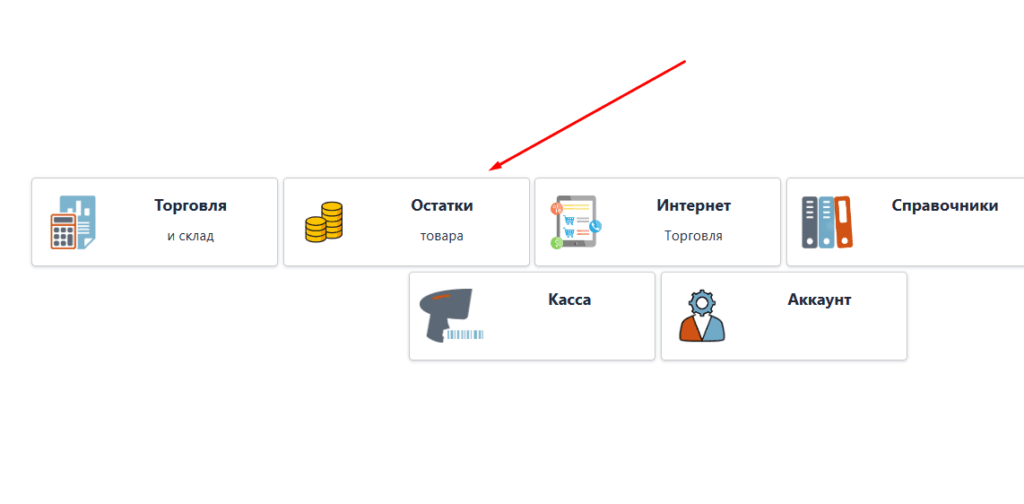
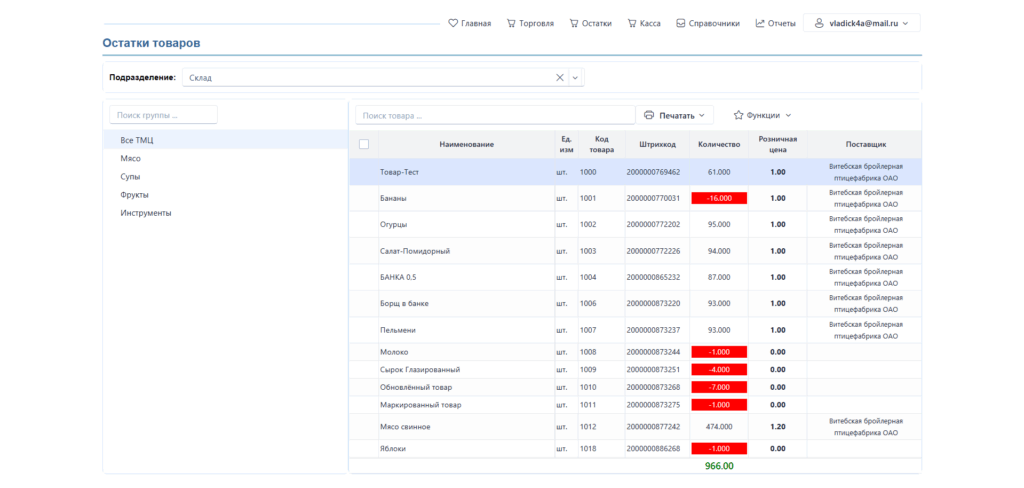
Раздел Остатки показывает наличие товаров по выбранному подразделению и дате. Открывайте его из бокового меню рабочего пространства.

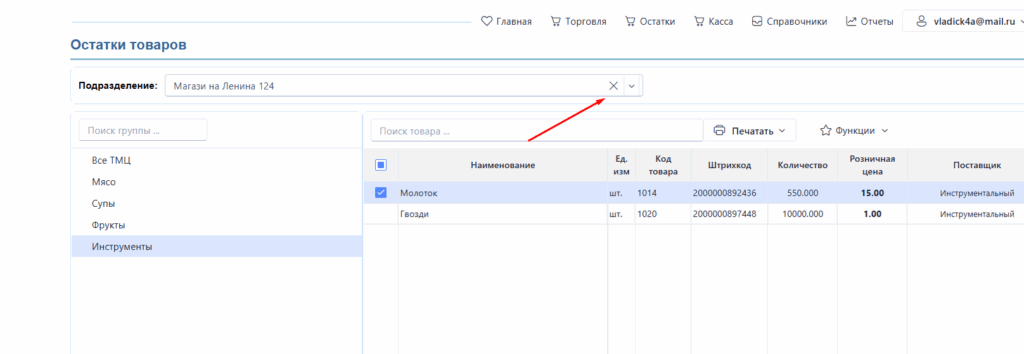
Подразделение, дата и поиск #

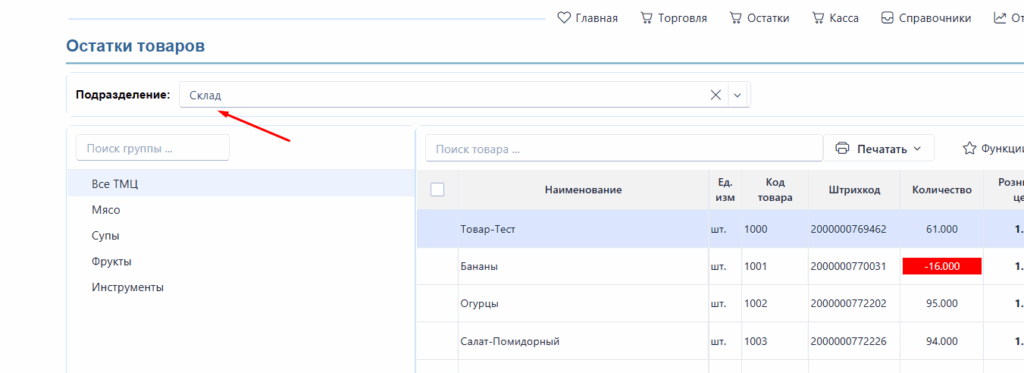
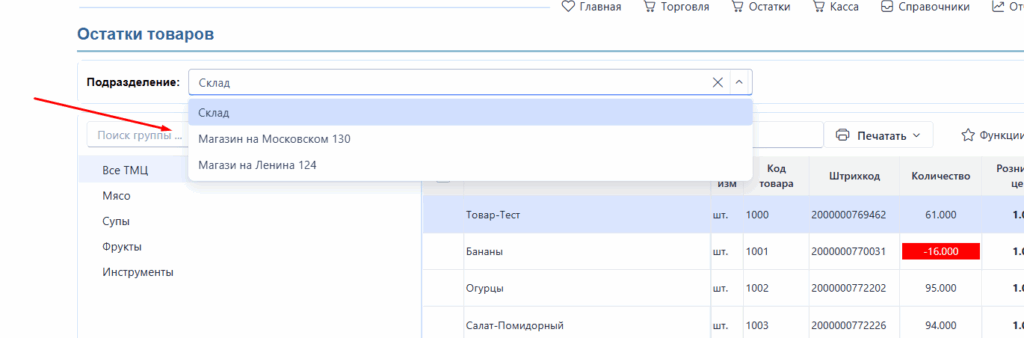
  1. Выберите Подразделение и Остатки на дату. Нажмите Обновить.
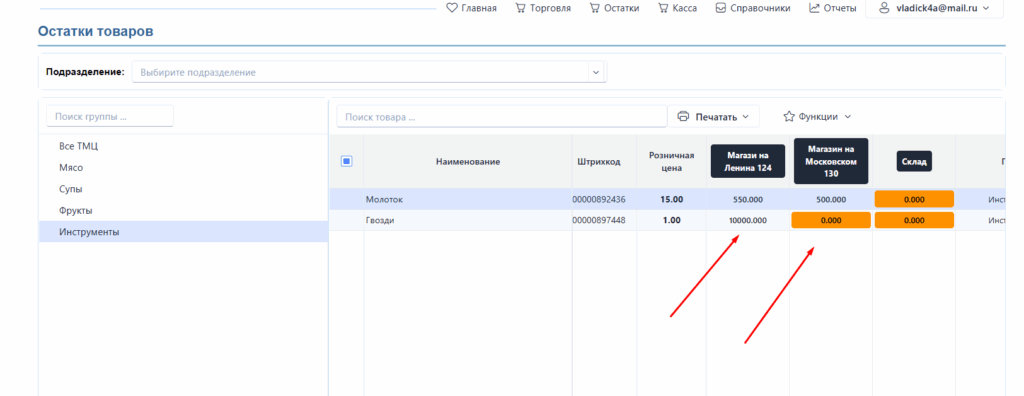
  2. Для просмотра по всем подразделениям очистите выбранное подразделение крестиком в поле.
  3. Выберите товарную группу слева либо найдите товар поиском по наименованию, коду или штрихкоду.
  4. При необходимости включите С нулевыми остатками или Показать по партиям.
  5. Проверяйте количество вместе с единицей измерения. Для альтернативных единиц две строки представляют один общий остаток.
Актуальный раздел остатков: подразделение, дата и поиск
Актуальный раздел остатков: подразделение, дата и поиск. Нажмите для просмотра в полном размере.

Печать #

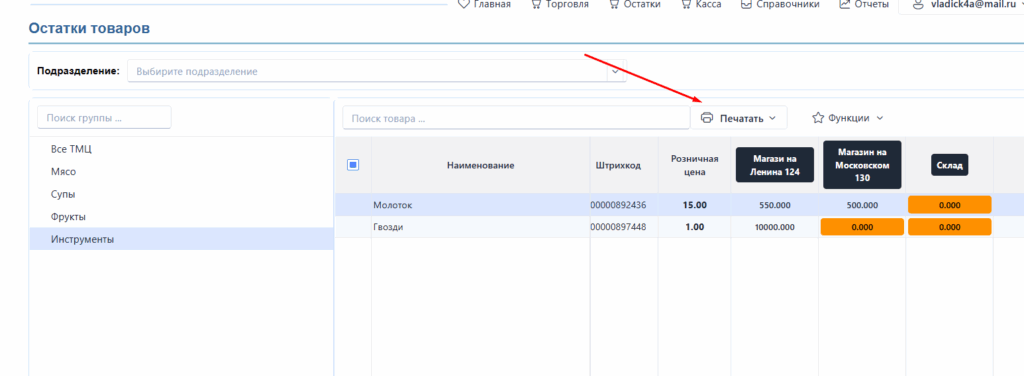
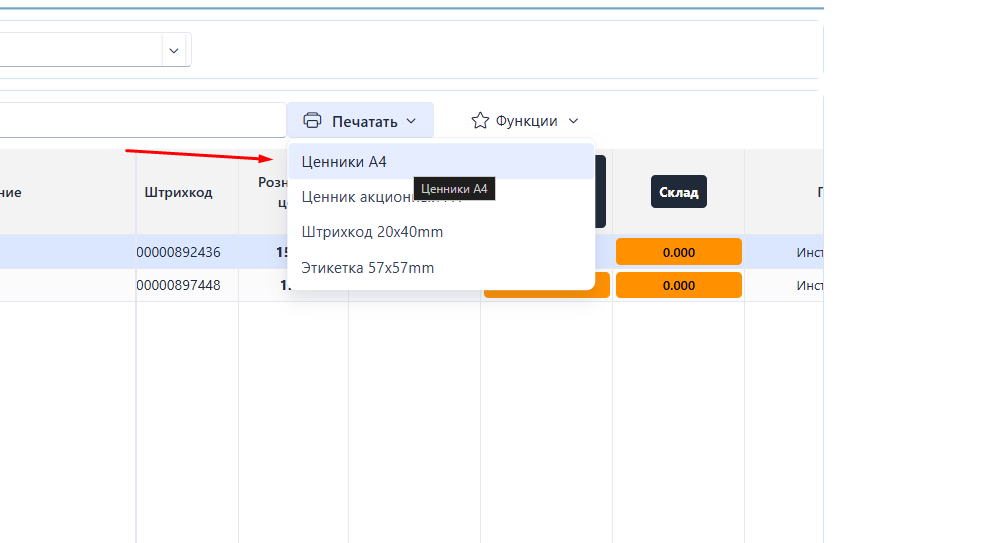
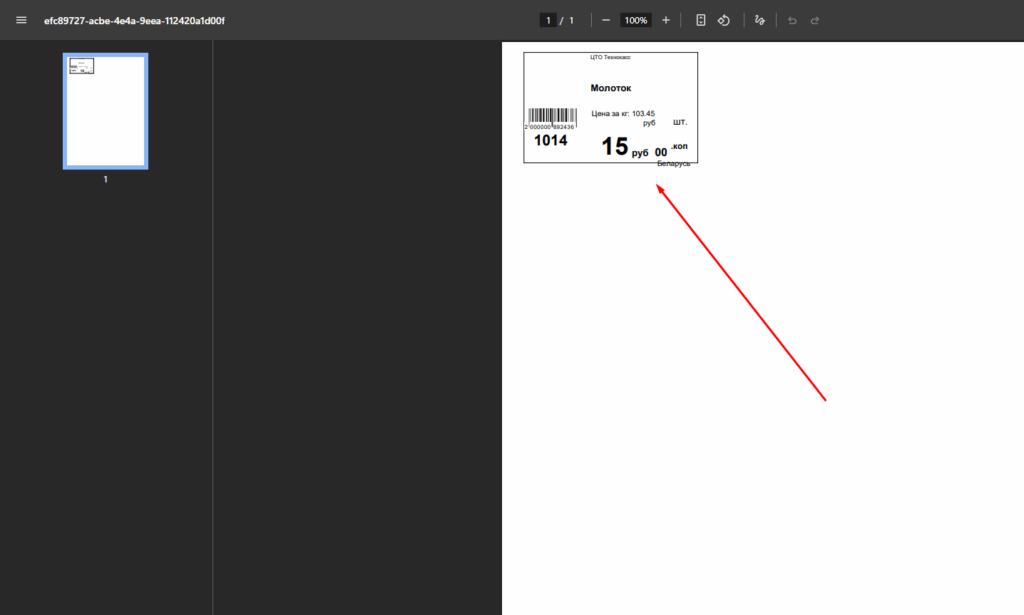
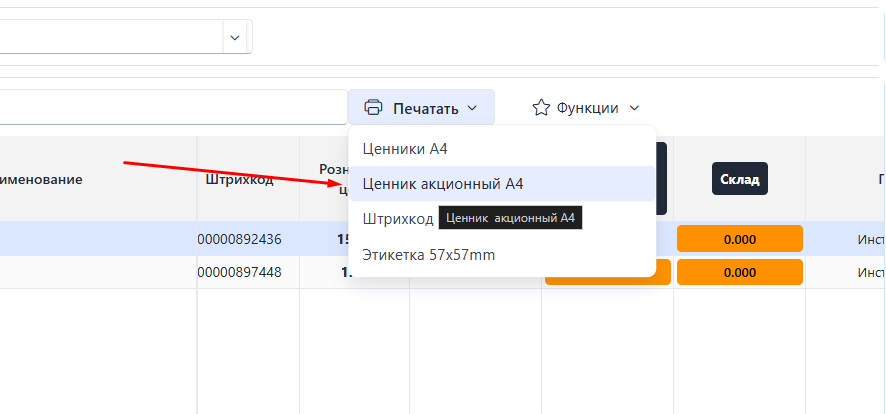
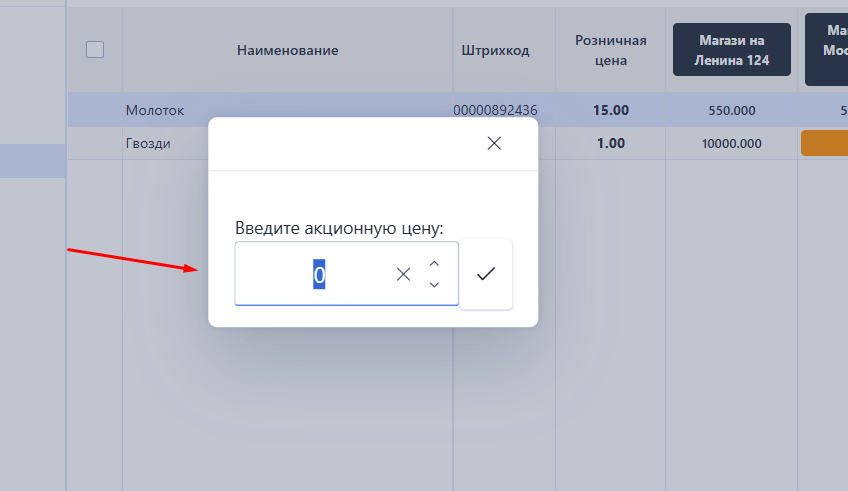
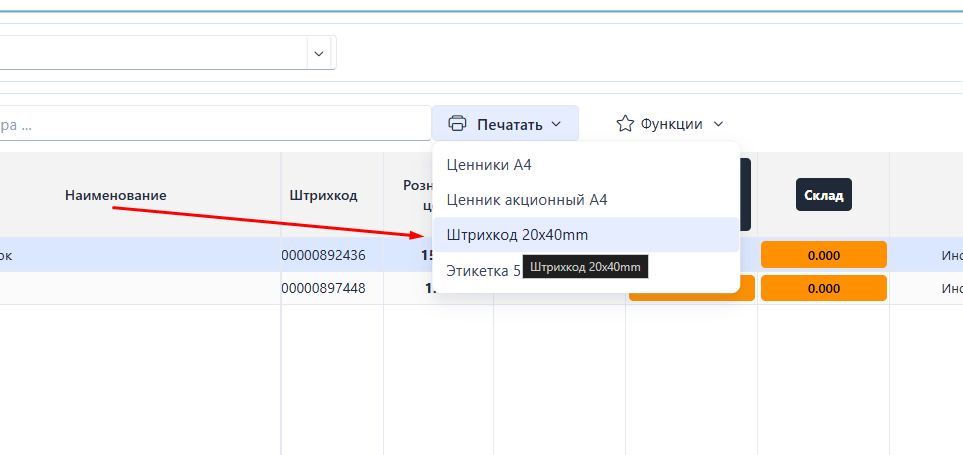
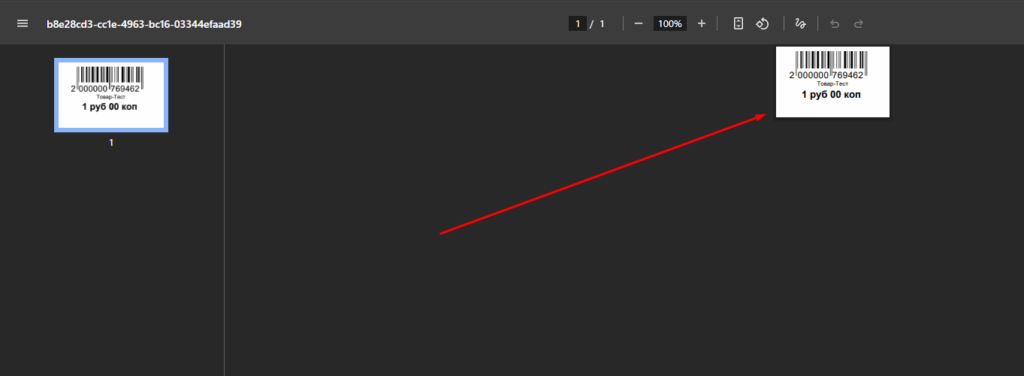
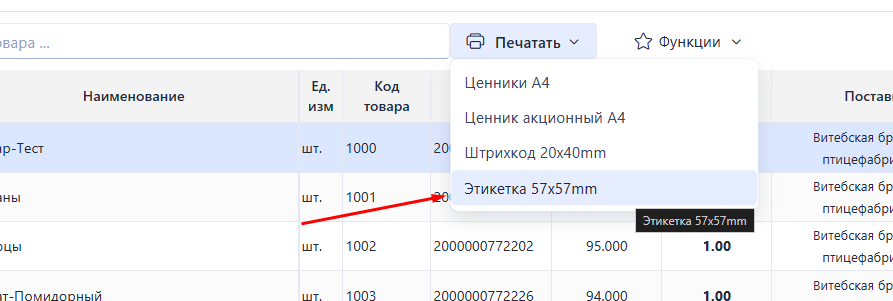
Выделите нужные товары и откройте Печатать. Доступны ценники, ценники А4, акционный ценник А4, штрихкод 20×40 мм и этикетки. Для акционного ценника проверьте введённую цену; перед печатью проверьте выбранные товары, размер и количество.

Текущее меню печати ценников, штрихкодов и этикеток
Текущее меню печати ценников, штрихкодов и этикеток. Нажмите для просмотра в полном размере.

Движение, выгрузка и другие представления #

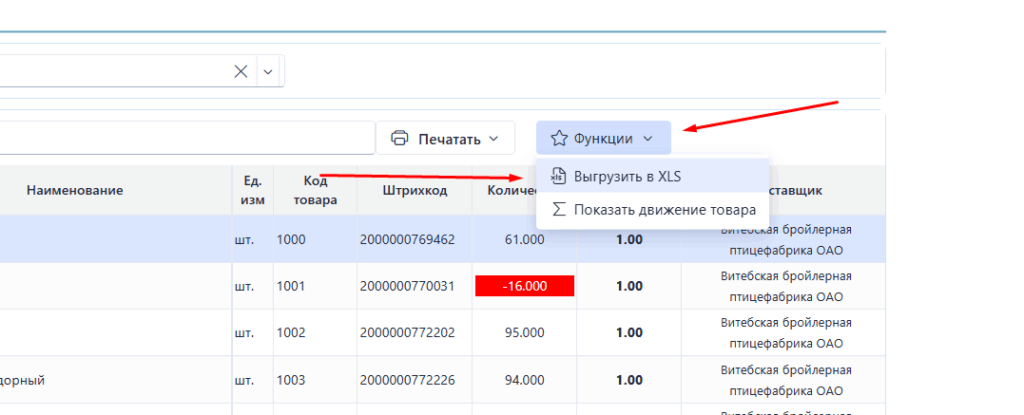
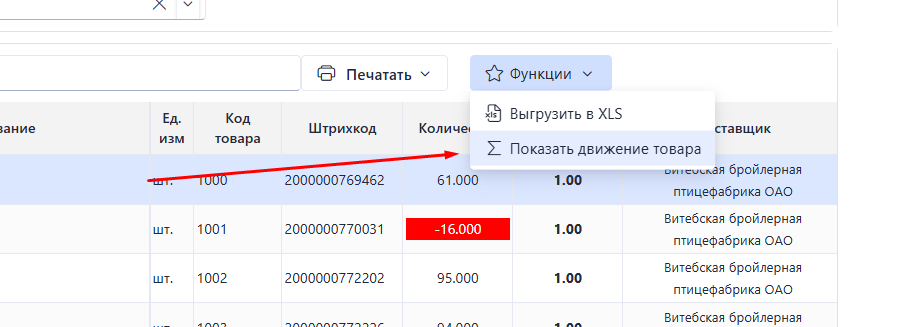
Меню Функции содержит действия выгрузки в Excel и просмотра движения товара. Выберите товар перед открытием движения и проверьте период и подразделение. Вкладки Товары к заказу, Товары без движения и Оперативные продажи помогают перейти к соответствующему представлению данных.

Видео #

Видео об остатках. В видео показан предыдущий интерфейс; текущие названия разделов приведены выше.

Оцените документ
Обновлено 06.10.2026