
Пошаговое руководство #
1. Цель документа #
— Предоставить пошаговую инструкцию по перемещению товаров на TradeSYNC.
2. Что потребуется #
— ПК с Windows 10.
— Доступ к веб-интерфейсу TradeSYNC. #
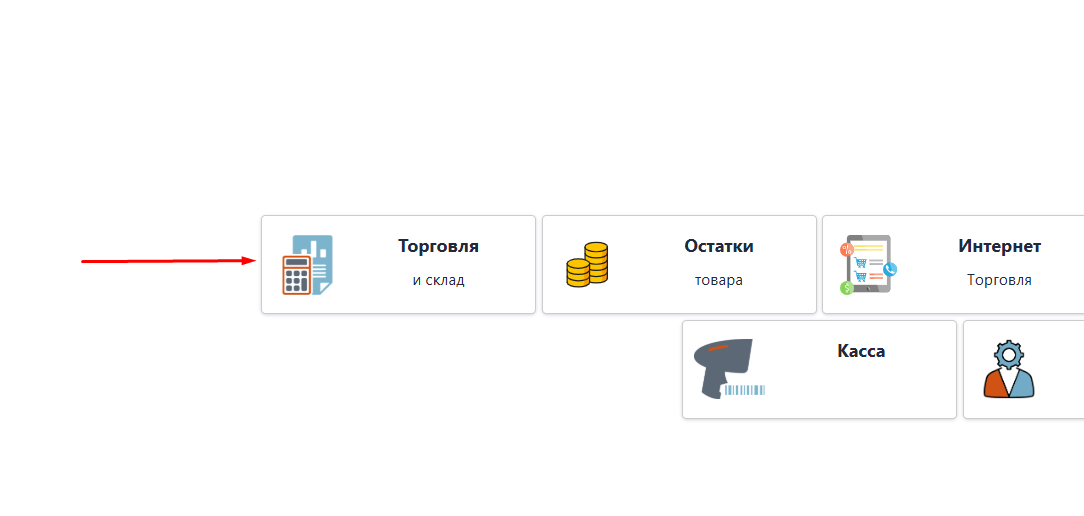
3. Нажимаем «Торговля» #
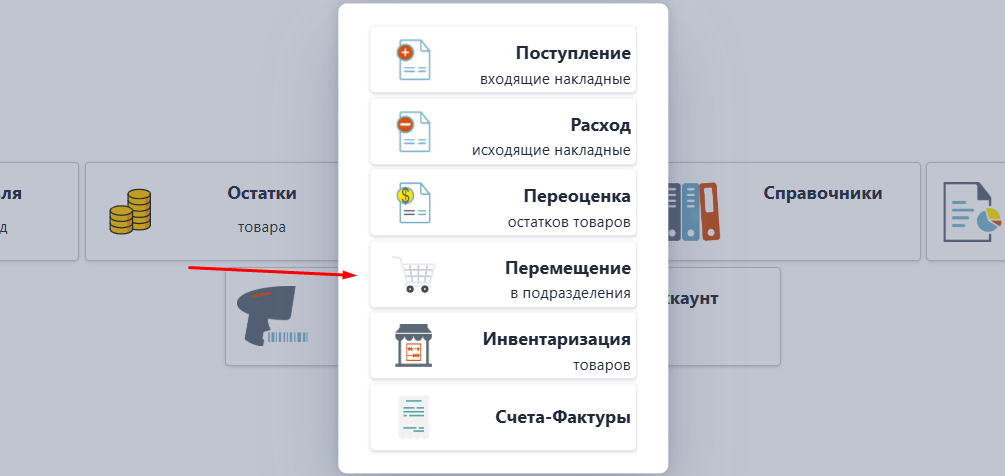
1) Нажимаем «Перемещение»
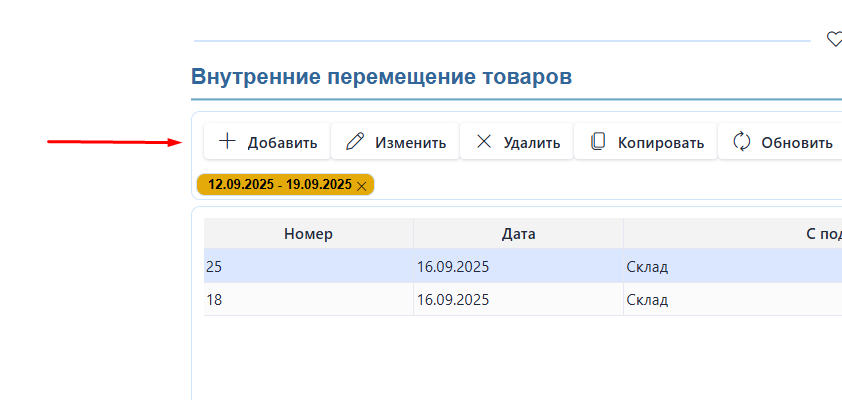
2) Нажимаем на кнопку «Добавить».
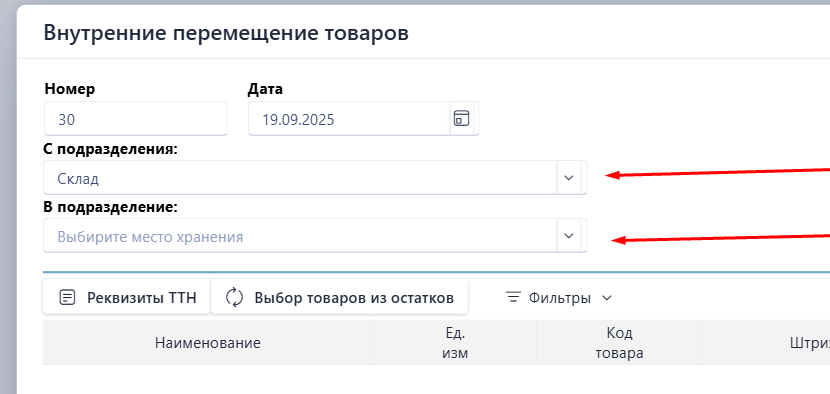
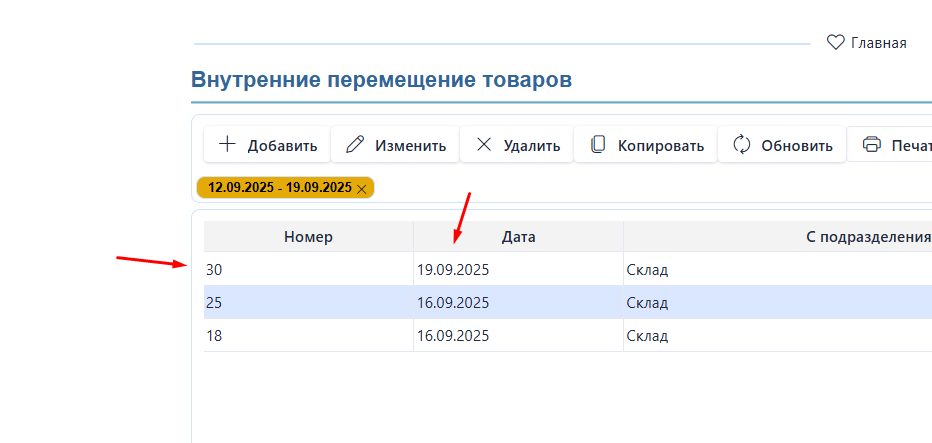
3) Перемещение товара идентифицируется номером и датой.
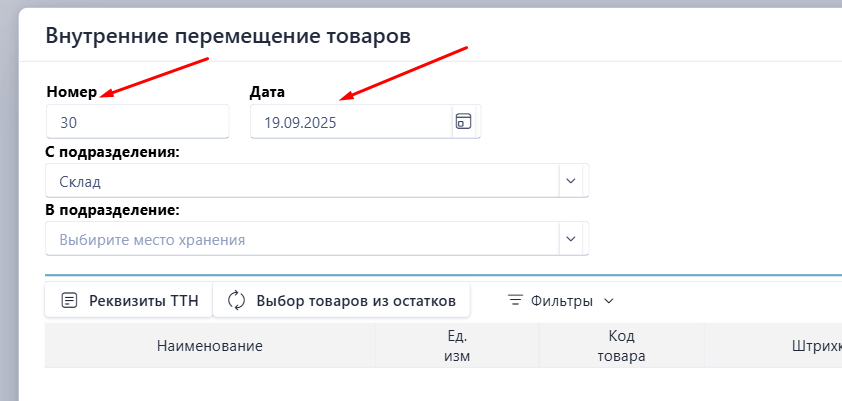
4) 1 — указываем подразделение ИЗ которого хотим переместить товар.
2 — Указываем подразделение КУДА хотим переместить товар.
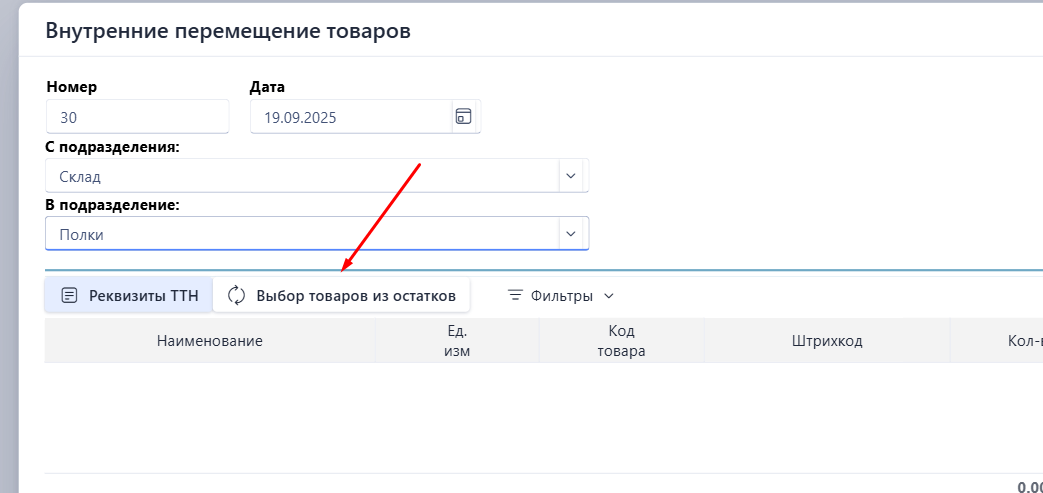
5) Нажимаем на «Выбор товаров из остатков»
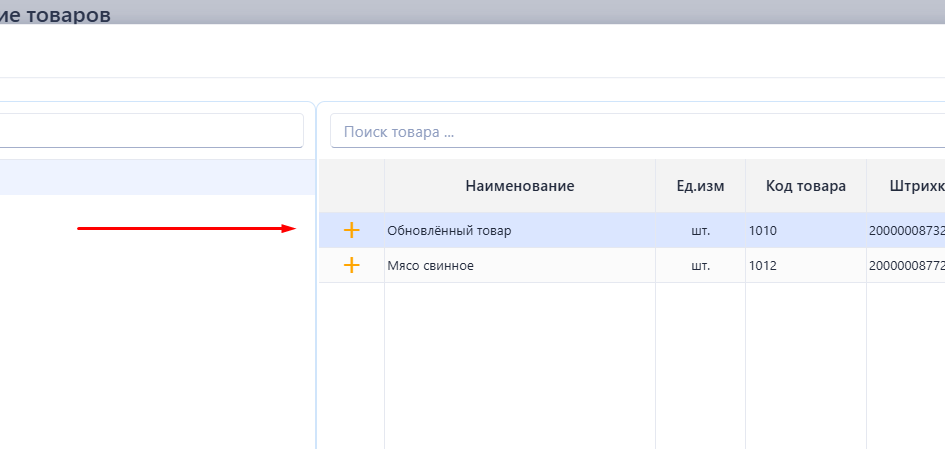
6) Нажимаем «+» для добавления добавления товара.
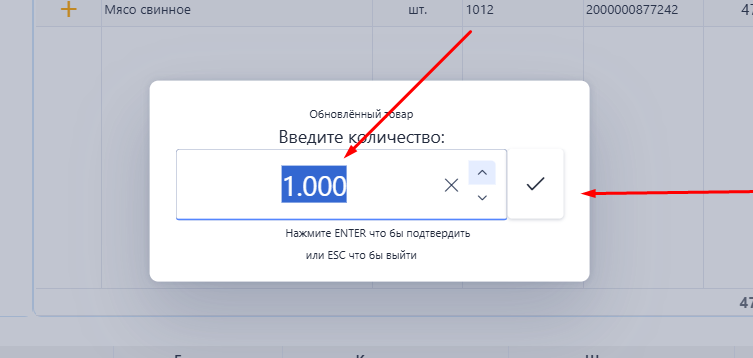
7) Указываем сколько хотим переместить товара и жмём галочку.
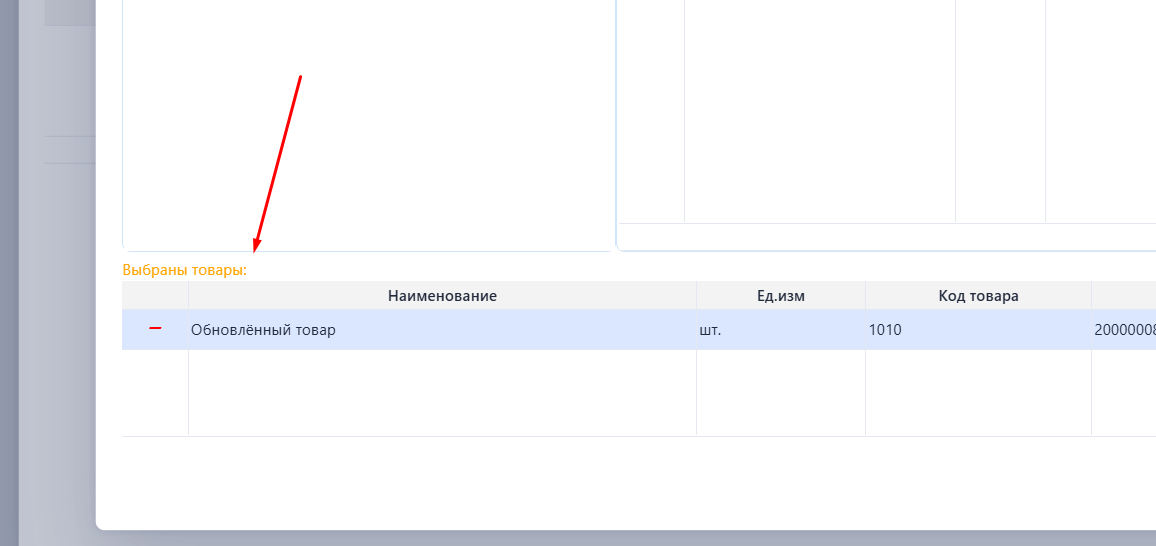
8) Наш товар появился в выбранных товарах.
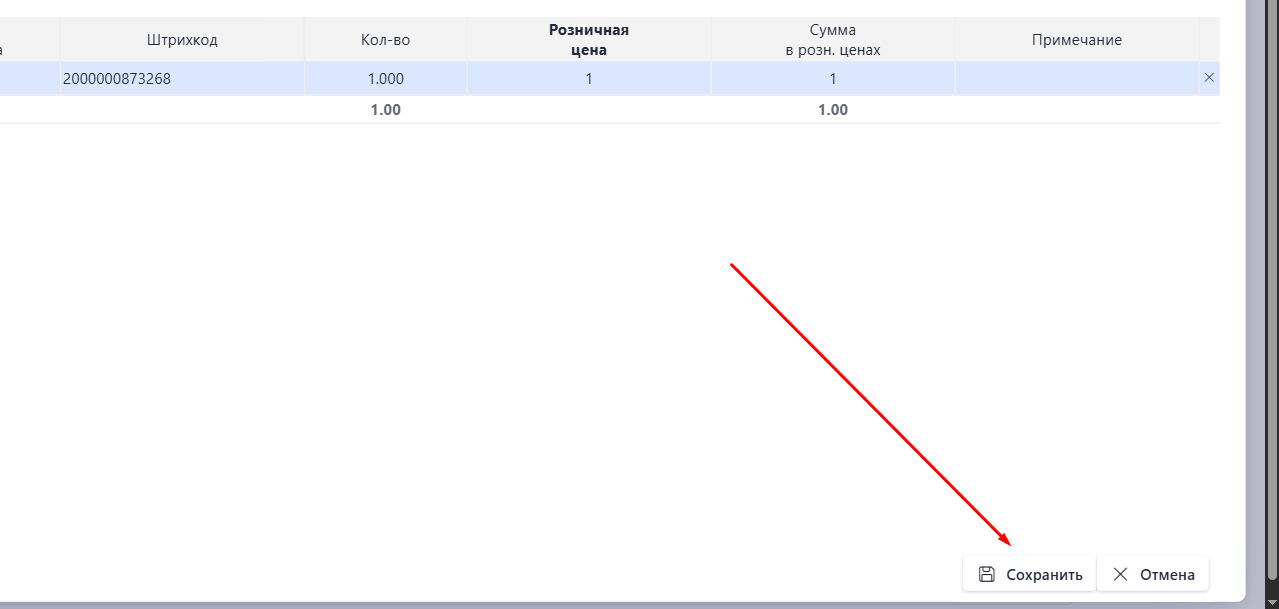
9) Нажимаем «Сохранить».
10) Наш товар перемещён.
11) Так же мы можем добавить «Реквизиты товарно-транспортной накладной».
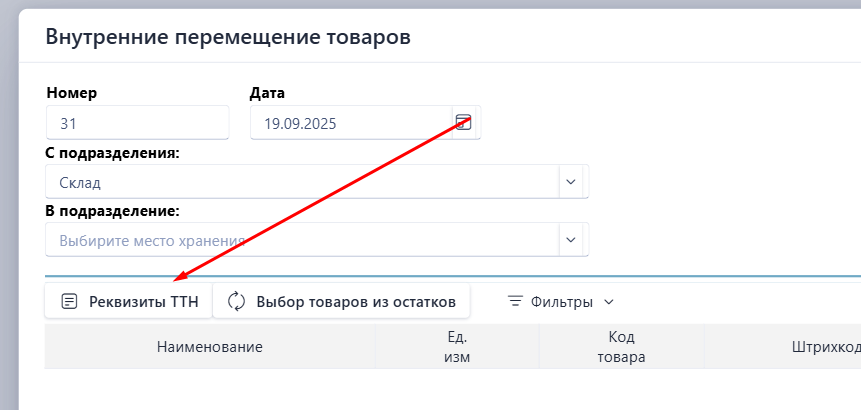
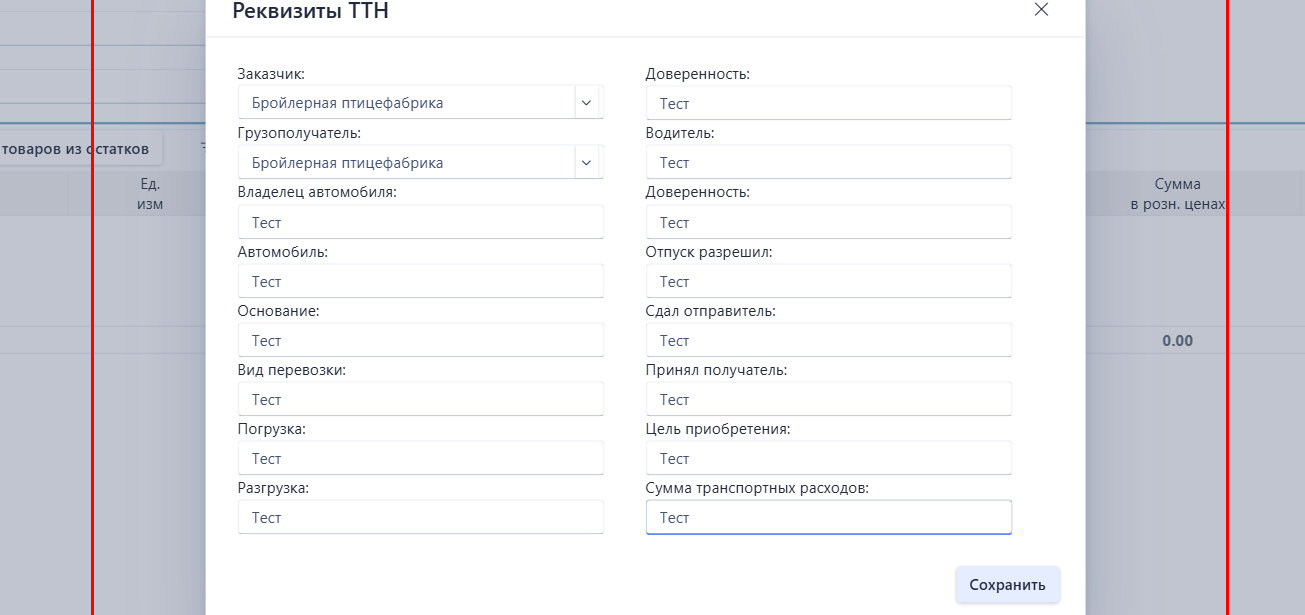
12) Окно заполнения реквизита.
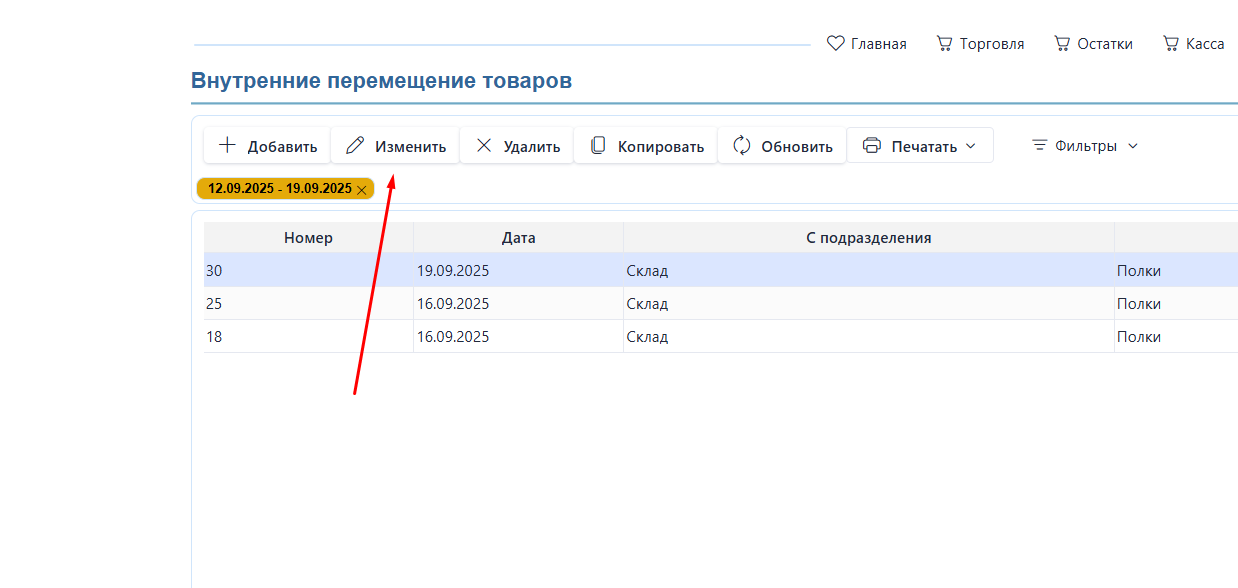
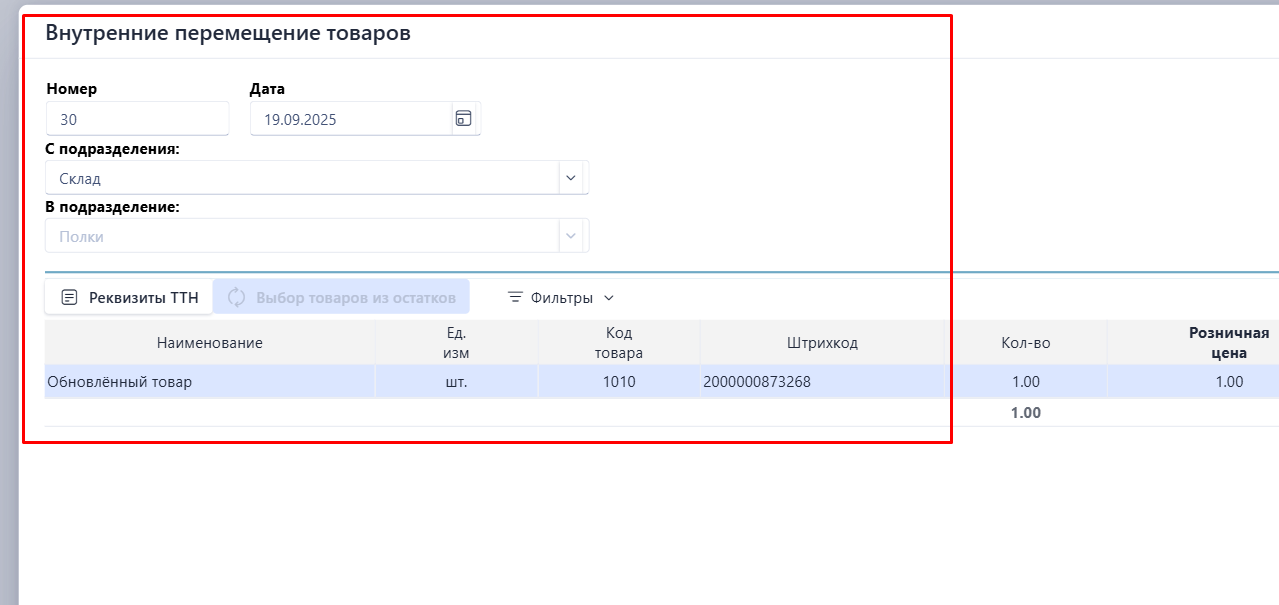
13) При нажатии на кнопку «Изменить» мы сможем изменить параметры перемещения.
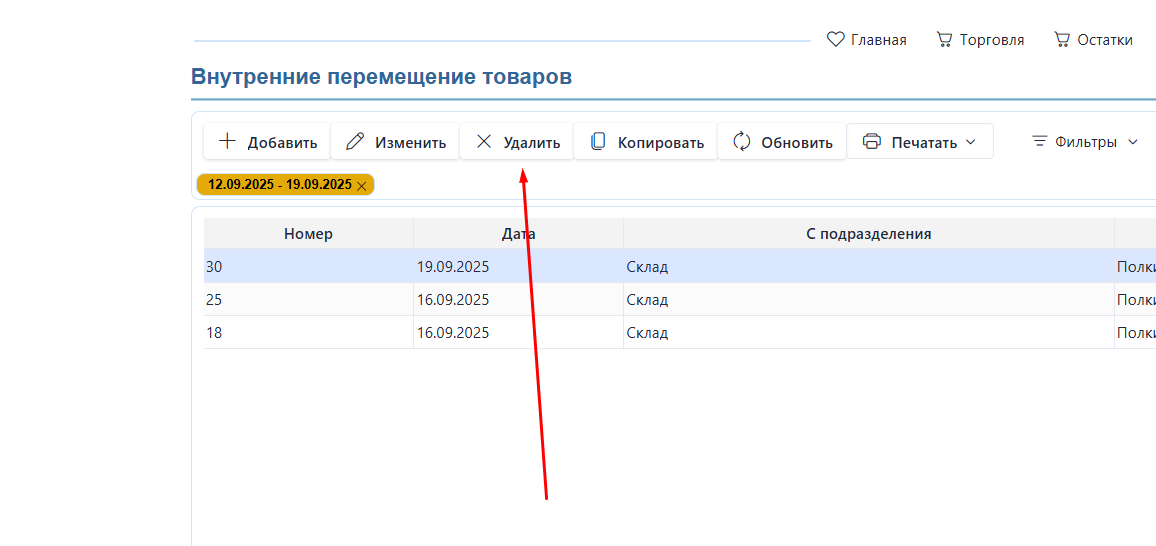
14) При нажатии на кнопку «Удалить» удаляет указанное перемещение.
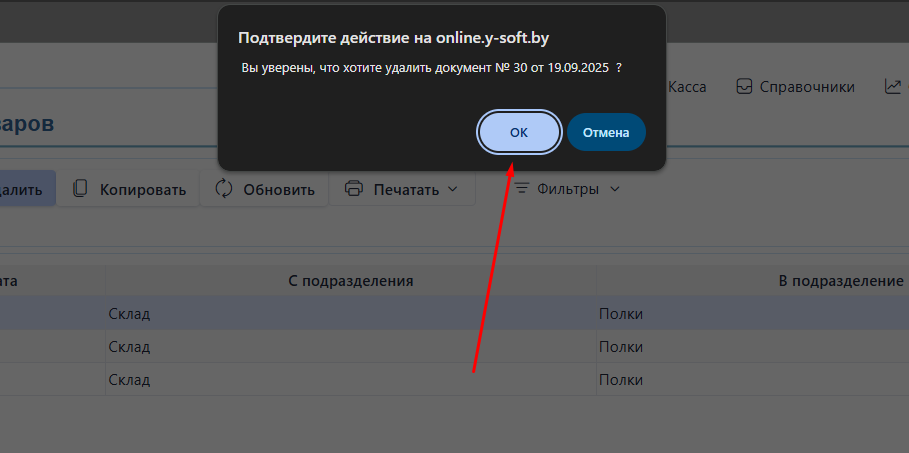
15) При нажатии на кнопку «Копировать» копирует перемещение.
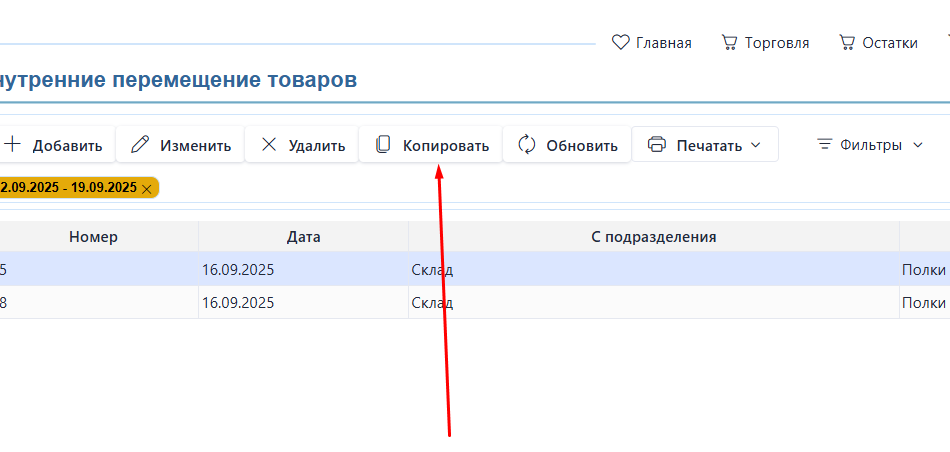
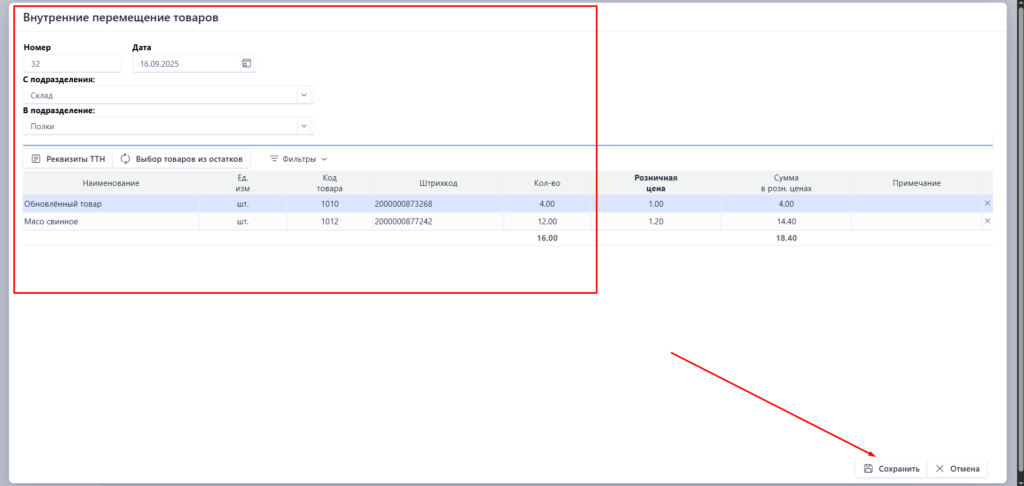
Перед копированием мы сможем отредактировать наше перемещение.
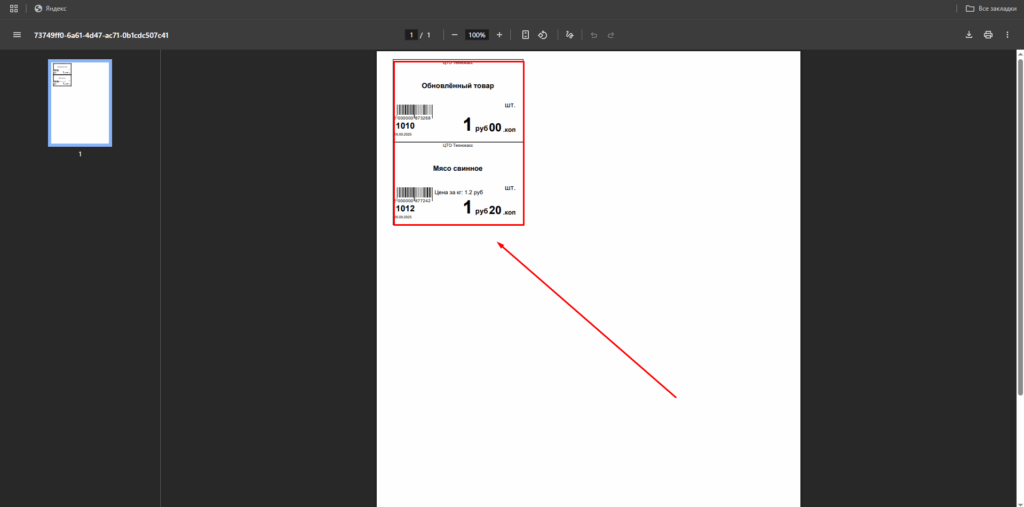
16) При нажатии на кнопку «Печатать» появится выпадающий список. При нажатии на «Ценники А4» откроетя окно ценников.
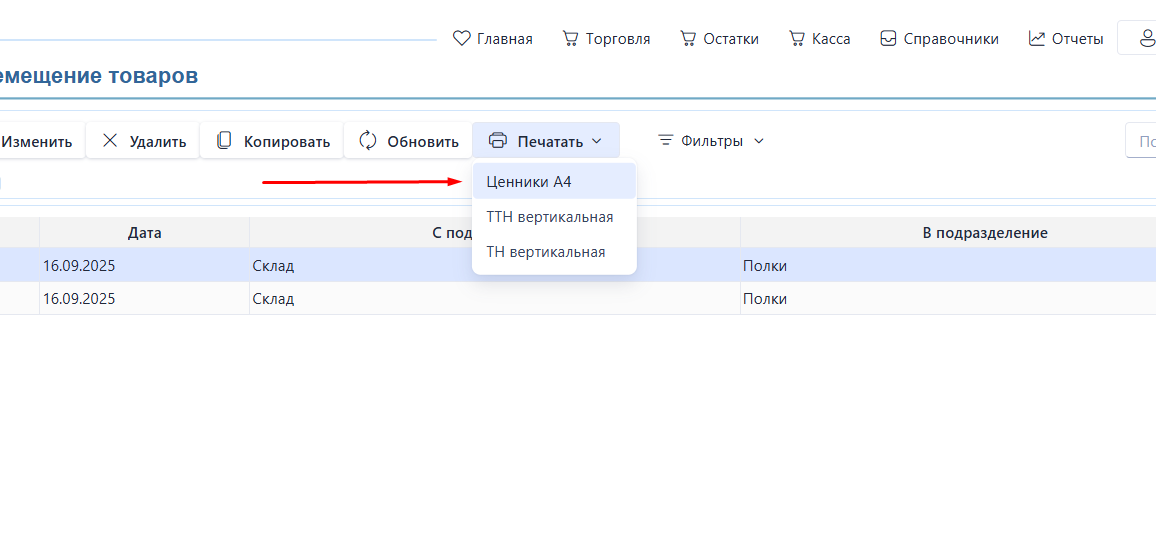
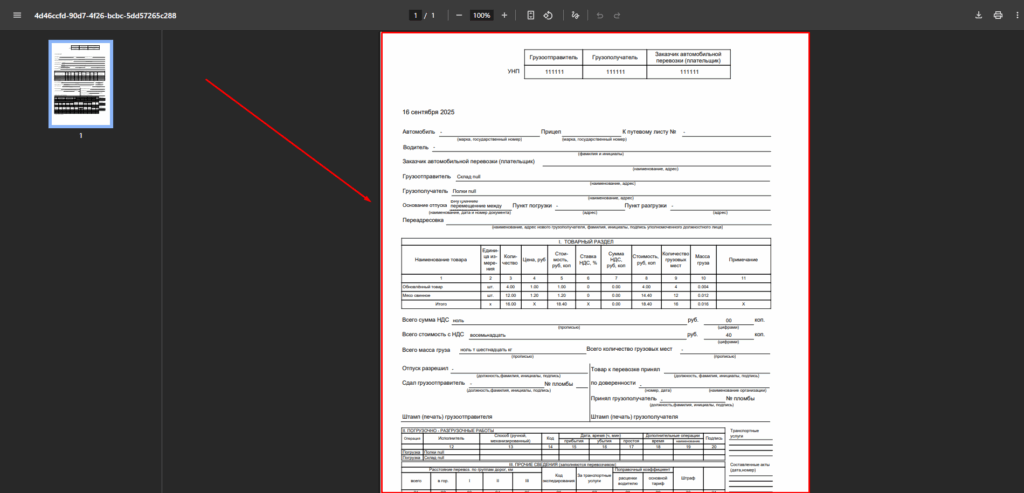
«ТТН вертикальная»:
«ТН вертикальная»
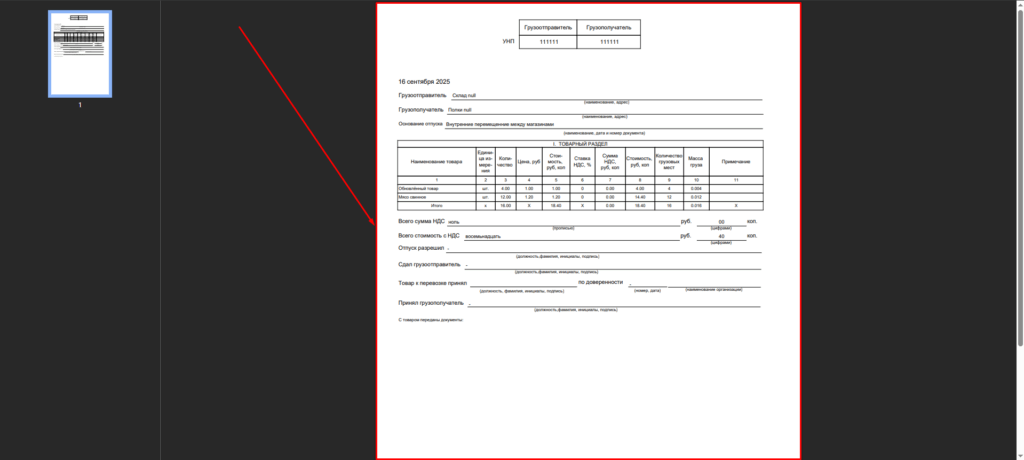
Все данные берутся из реквизитов ТТН, которые мы вводили ранее
Перемещение наTradeSYNC (Видеоинструкция):


