
Пошаговое руководство #
1. Цель документа #
— Предоставить пошаговую инструкцию по поступлению товара. #
2. Что потребуется #
— ПК с Windows 10.
— Доступ к веб-интерфейсу TradeSYNC. #
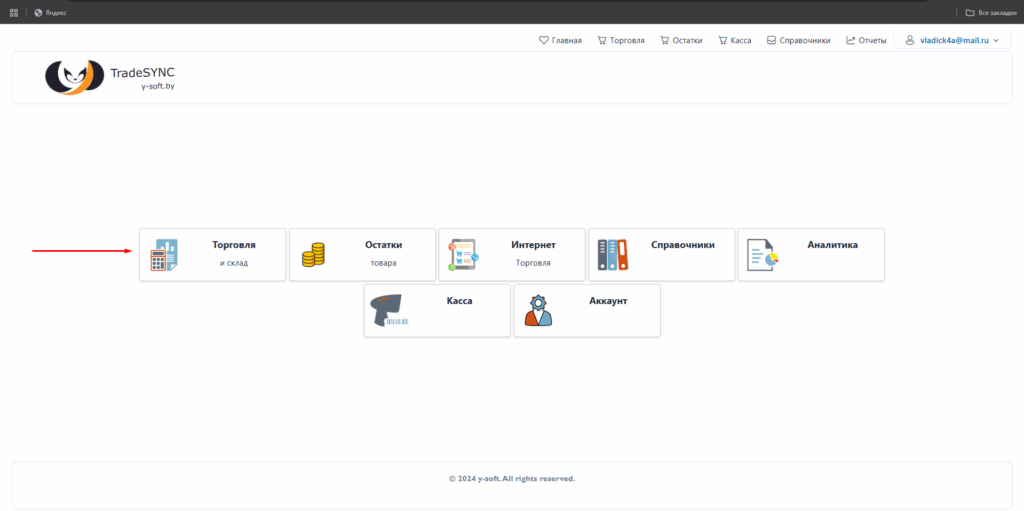
3. Заходим на главной странице в «Торговля»:
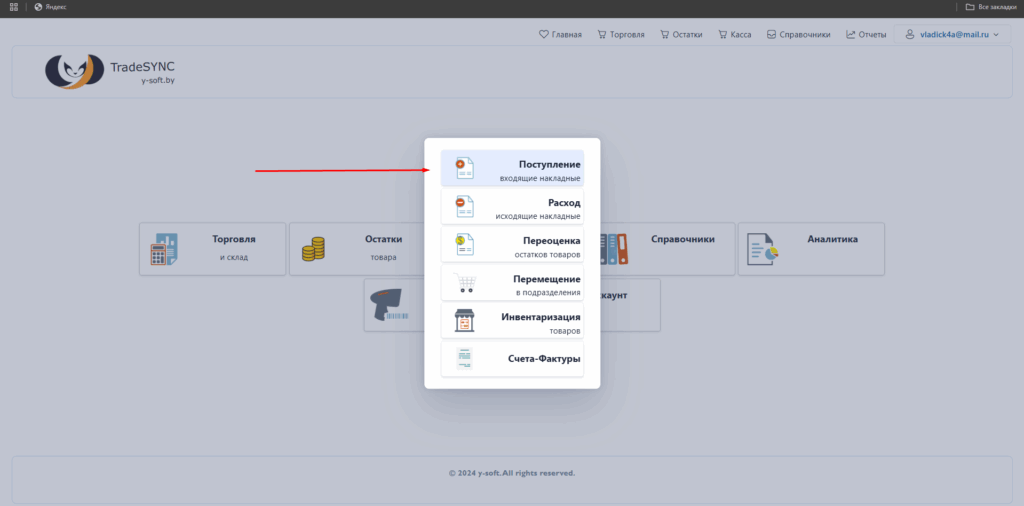
3.1) Затем жмём «Поступление«
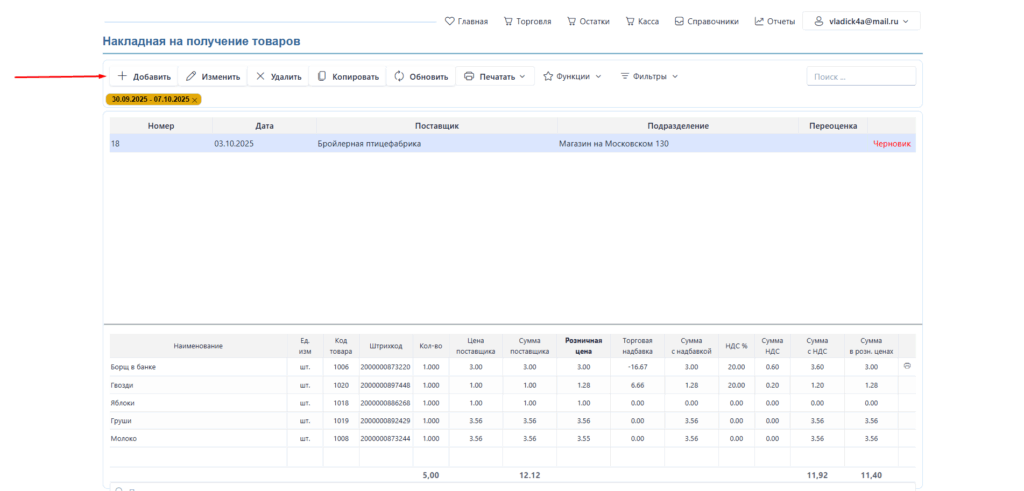
3.2) Нажимаем на «Добавить»
3.3) Наш товар можно идентифицировать по его номеру а дате:
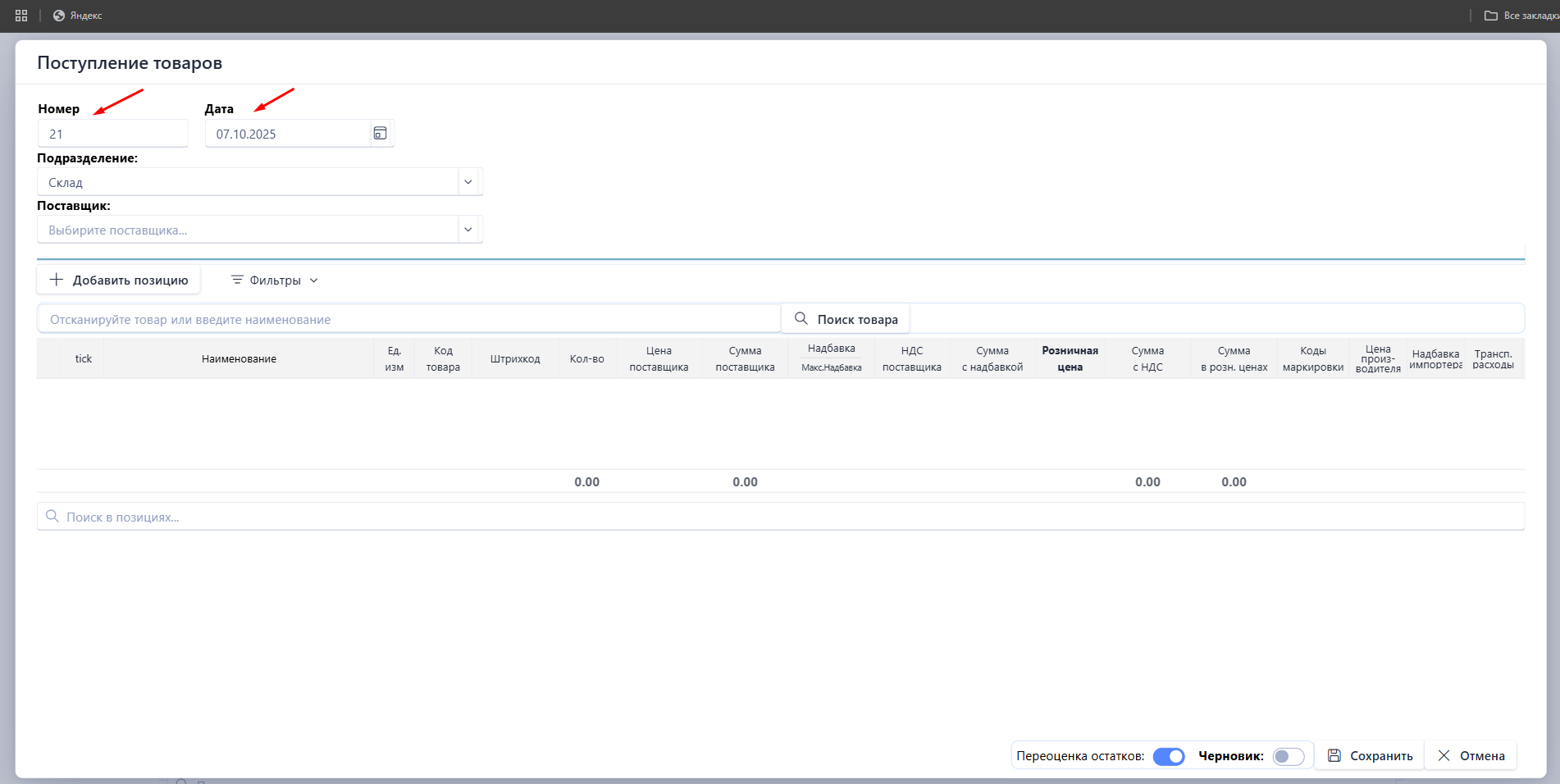
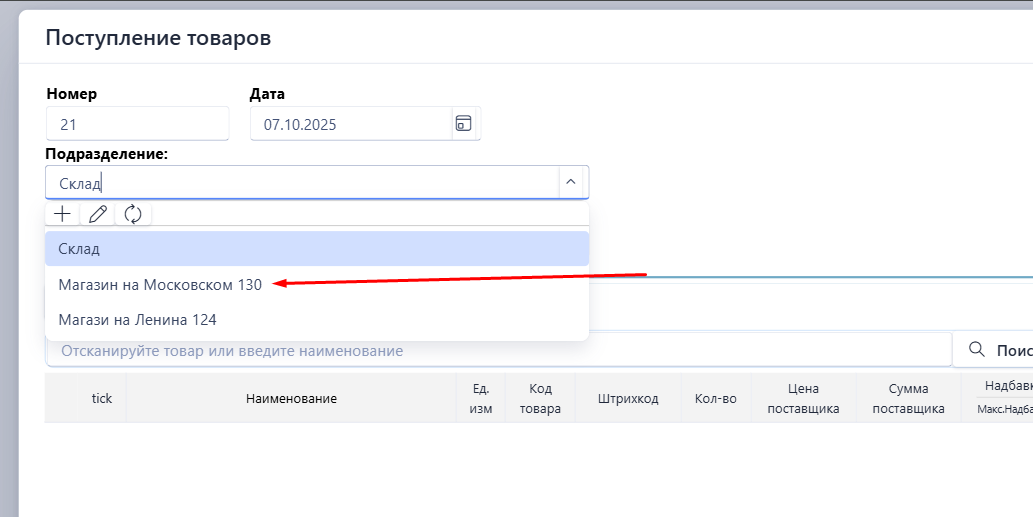
3.4) Выбираем подразделение:
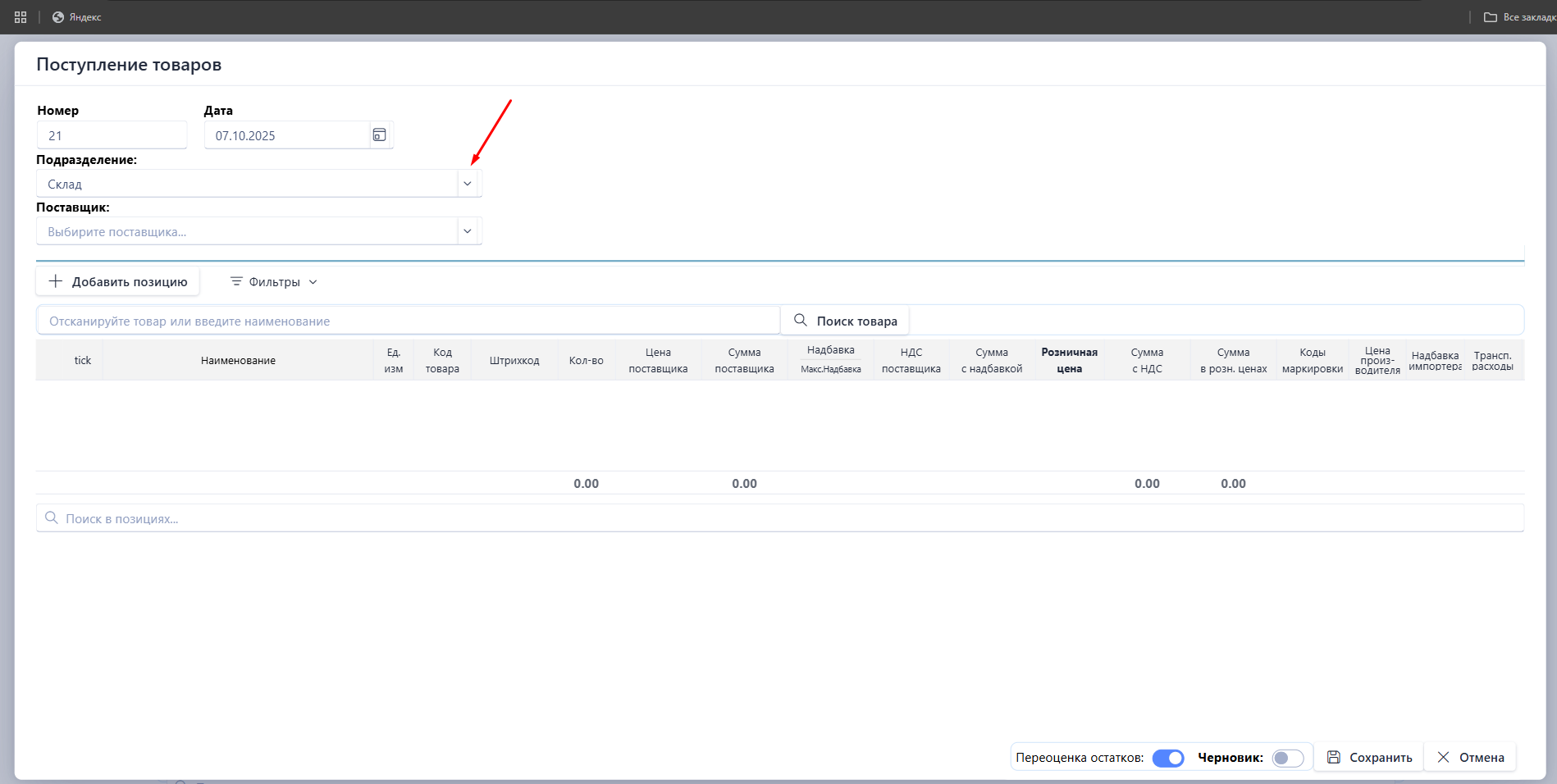
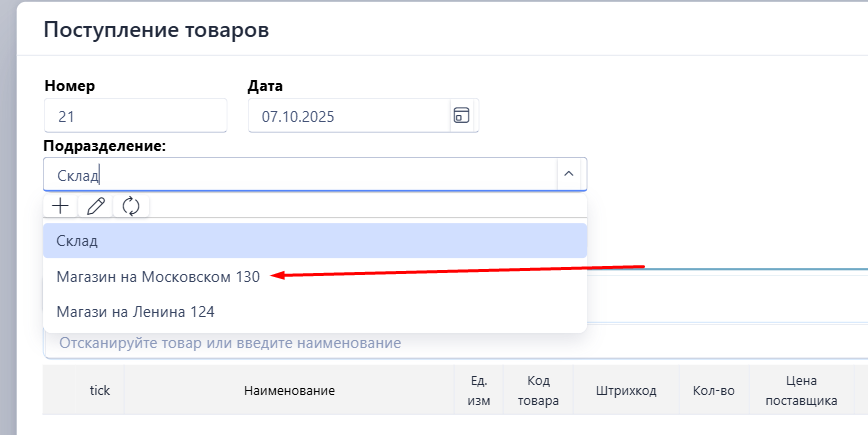
3.5) Выбираем поставщика:
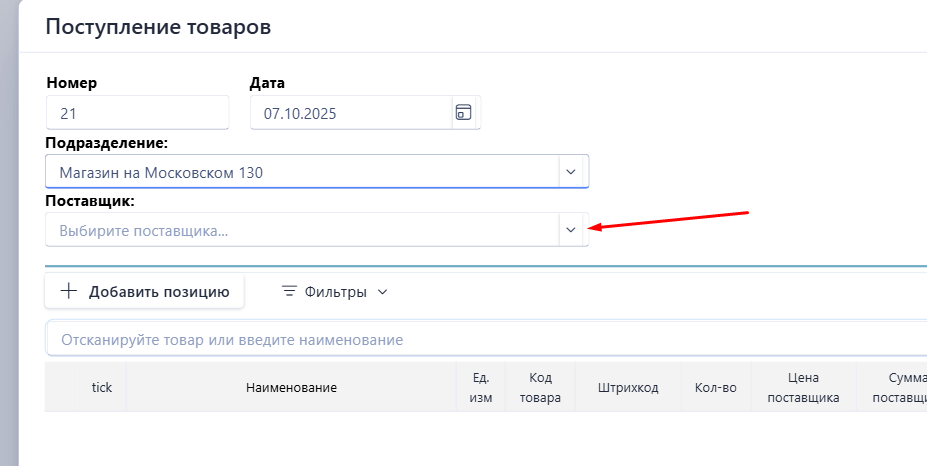
3.6) Товар можно добавлять по названию. (Нажимаем «ENTER» для его добавления):
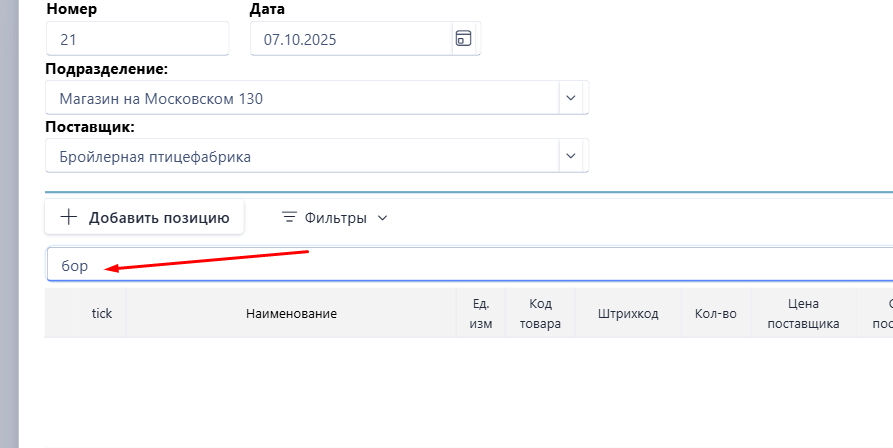
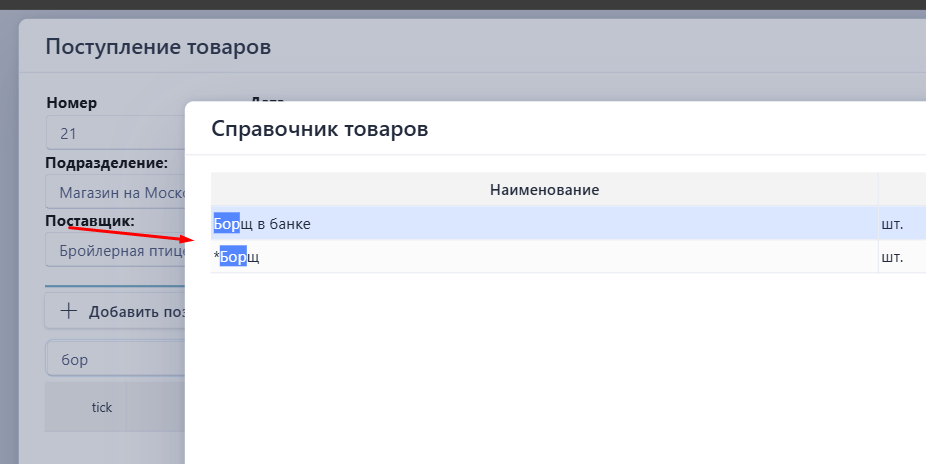
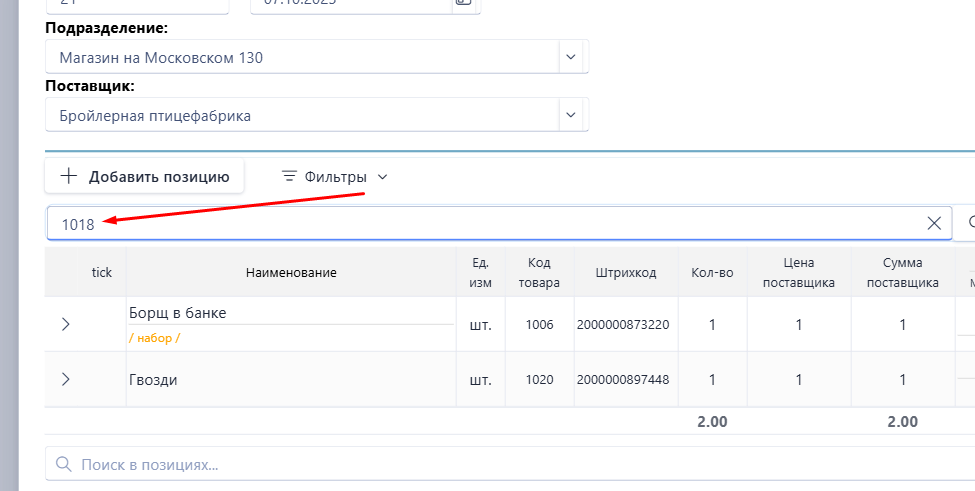
-Товар можно добавлять по коду. (Нажимаем «ENTER» для его добавления):
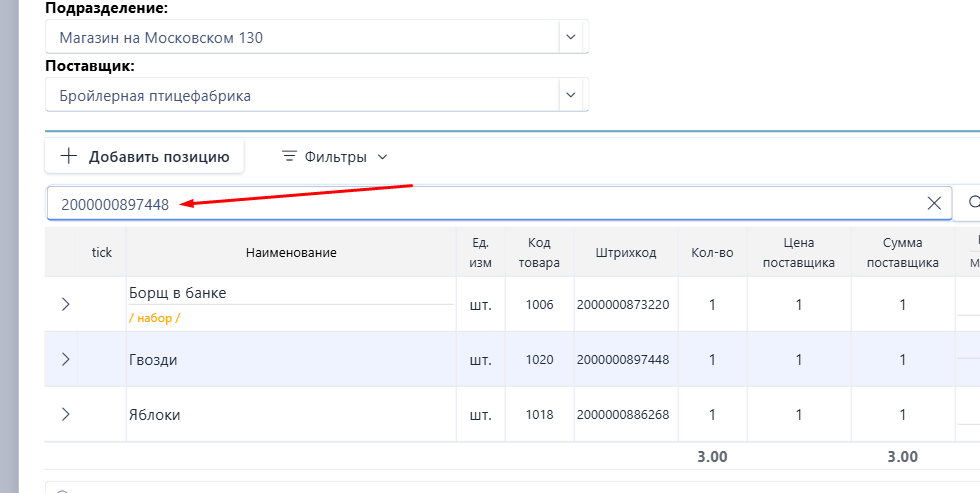
-Товар можно добавлять по штрихкоду. (Нажимаем «ENTER» для его добавления):
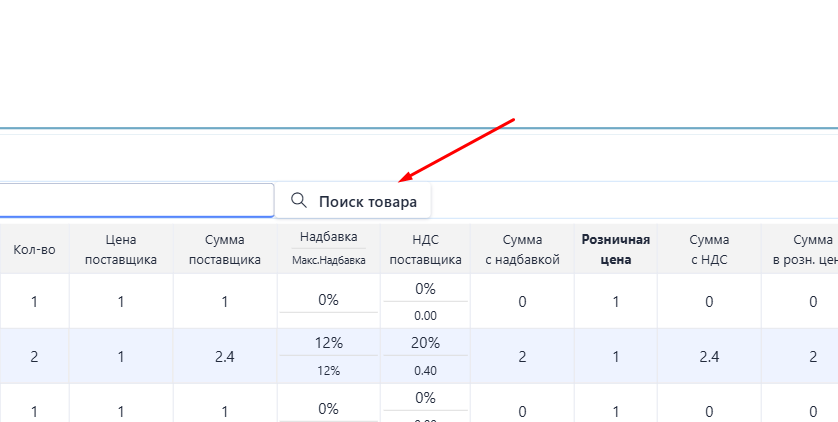
3.7) Можно найти товар через кнопку «Поиск товара»:
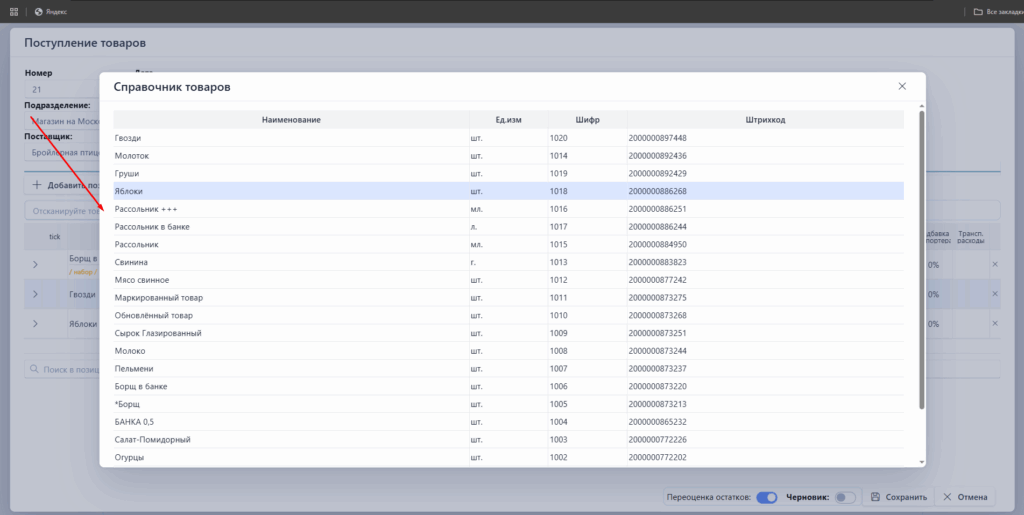
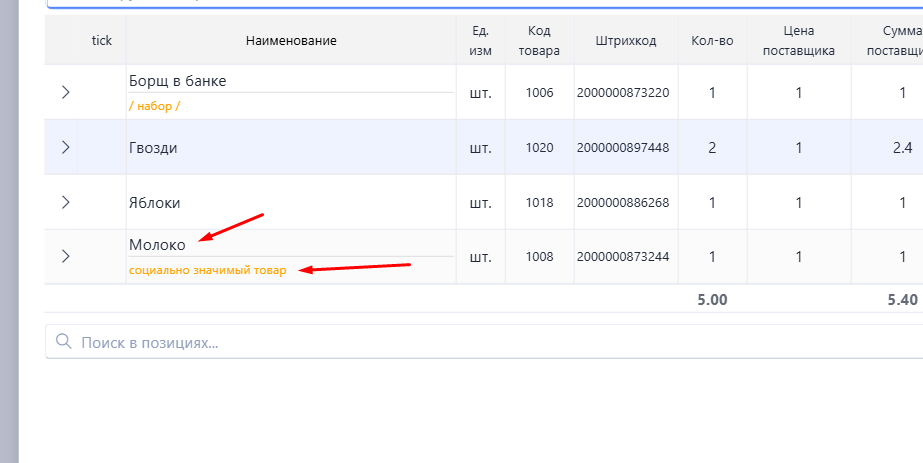
3.8) Ещё можно добавить социально значимый товар, но к нему мы вернёмся
чуть позже.
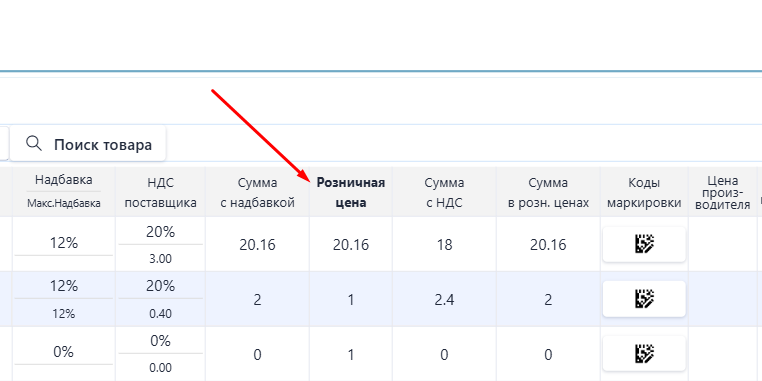
3.9) Для того, чтобы высчитать розничную цену, нам нужно указать «Цена поставщика», «Надбавка» и «НДС поставщика», тогда после этого у нас автоматически высчитывается розничная цена.
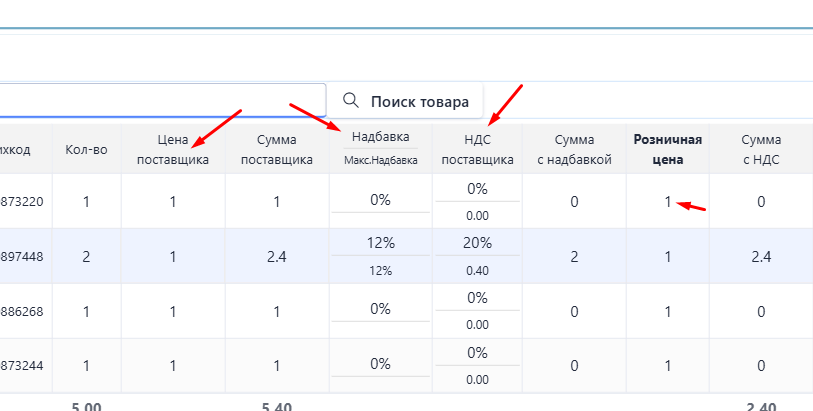
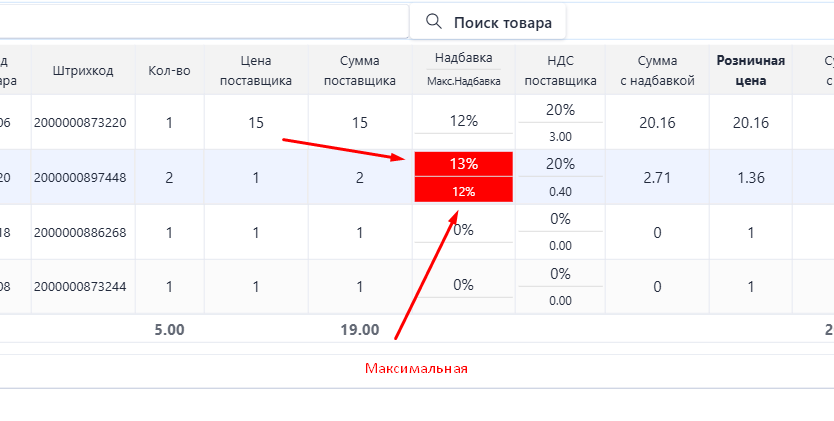
4.0) Если мы указываем надбавку больше, чем «Максимальна надбавка», то ячейки выделяются красным цветом, но мы также можем добавить наш товар.
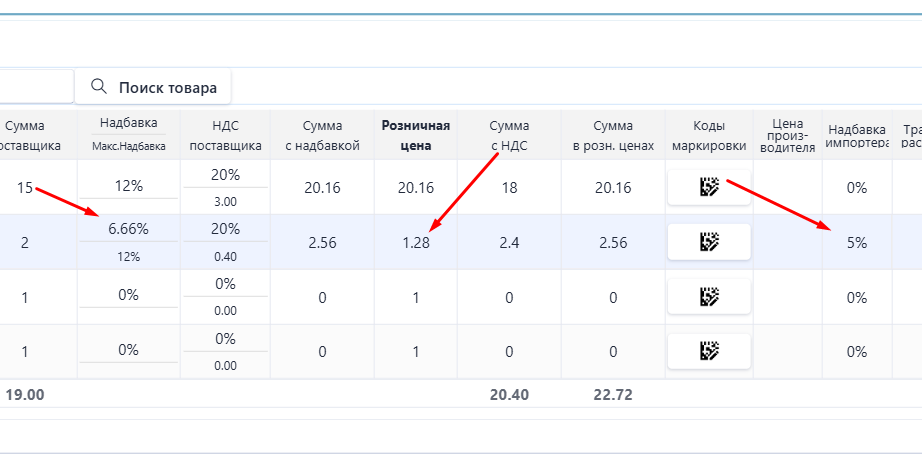
4.1) В случае если в накладной указана надбавка импортёра, а в карточке товара указана максимальная торговая надбавка, то торговая надбавка рассчитывается автоматически, исходя из надбавки импортёра и максимальной торговой надбавки.
4.2) «Где в карточке товара указать, что товар социально значимый»:
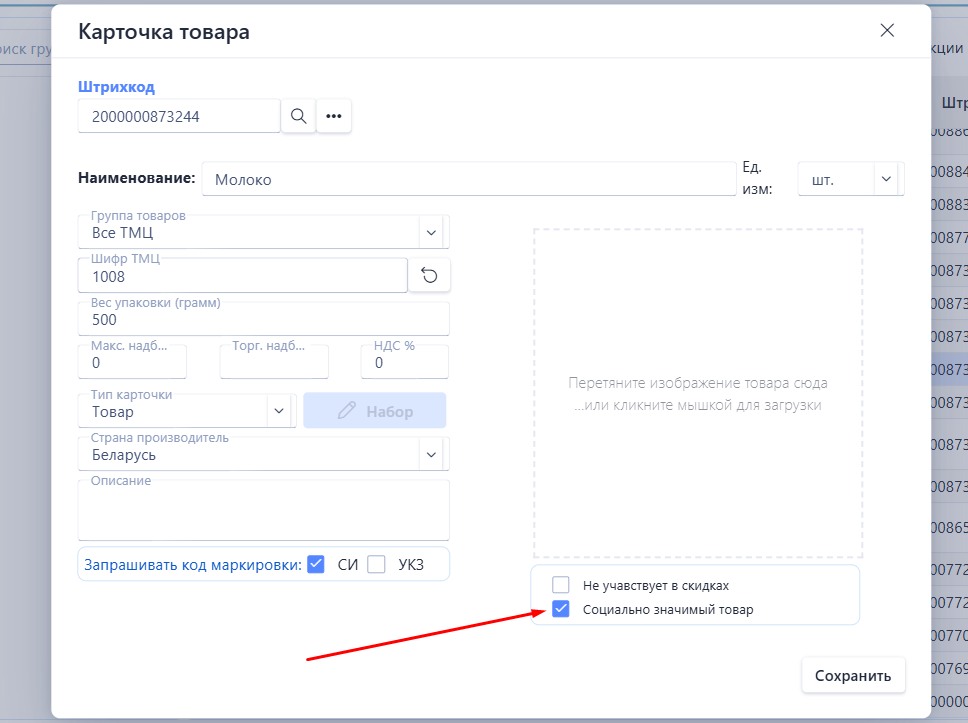
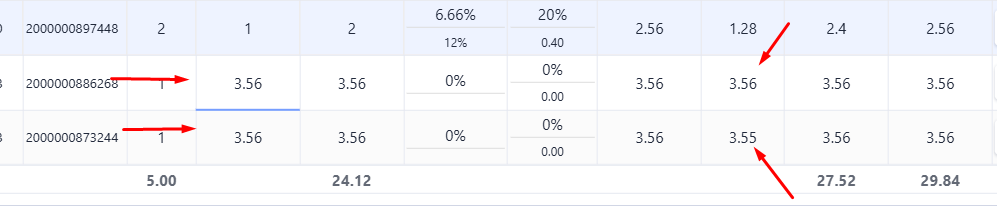
4.3) Если в карточке товаре указать социально значимый товар, то округление будут производится по правилами «МАРТ», например : 3.555 -> 3.55.
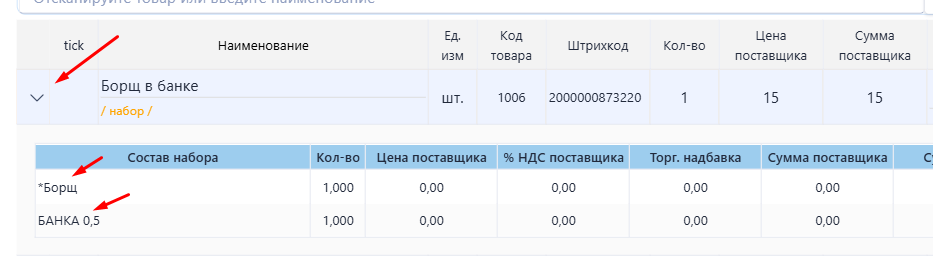
4.4) Наборы — если в товаре присутствует ТАРА, например «стекло-банка», то
в справочнике товаров необходимо создать специальную карточку с типом «Набор»
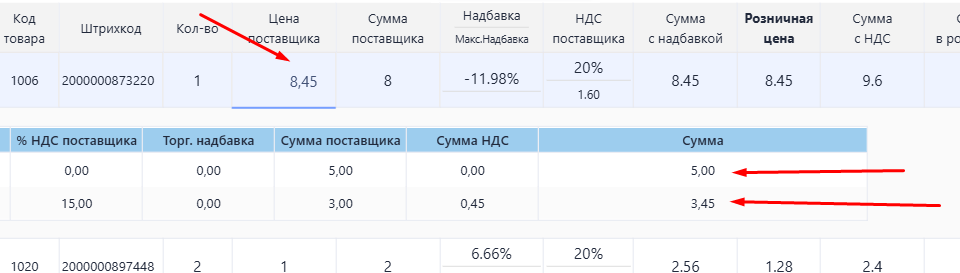
в которую будет входить содержимое и тара. Для расчёта цены поставщика набора, необходимо внести стоимость содержимого и тары! в развёрнутую таблицу состав набора:
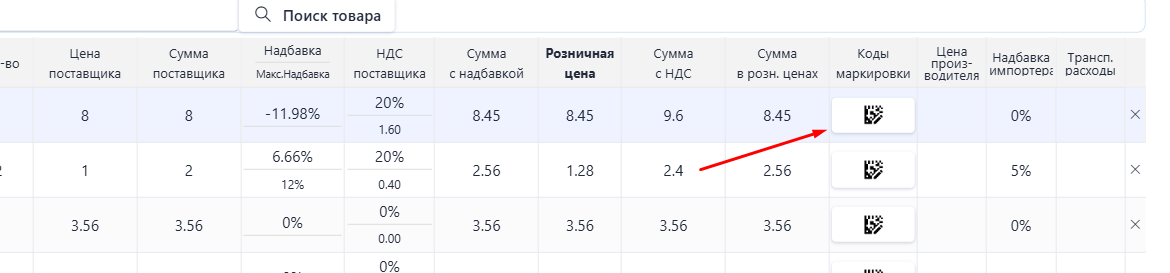
4.5) Для дифференцированного учёта маркированных товаров в поле кода маркировки, можно отсканировать код маркировки каждого товара:
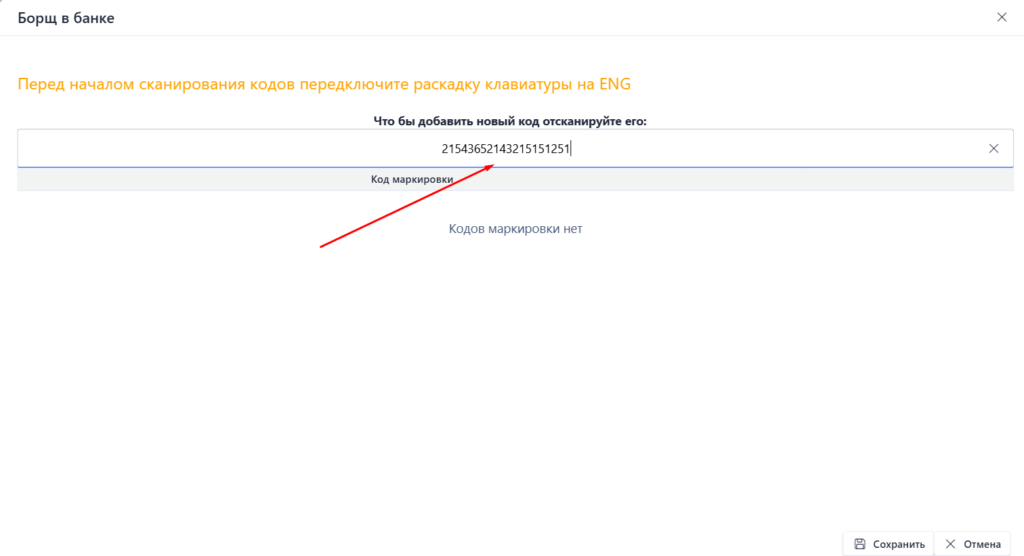
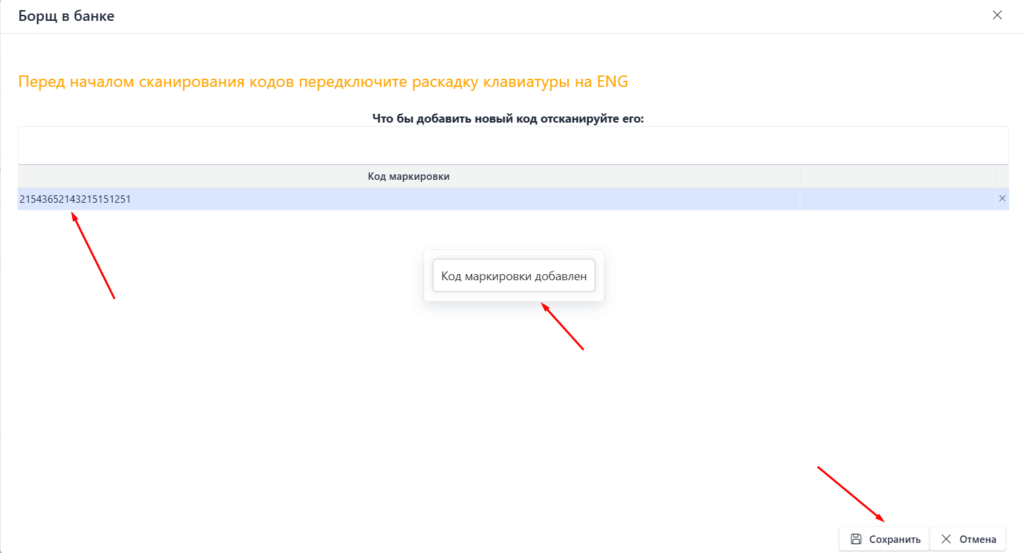
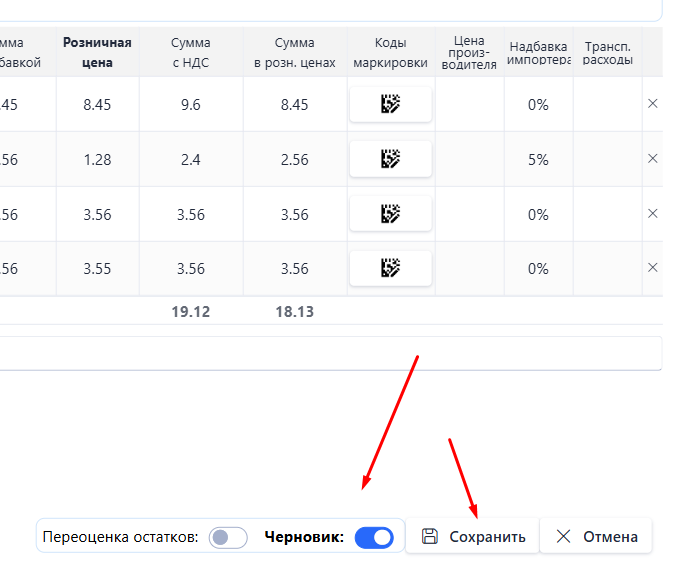
4.6) Если оставить переключатель переоценка товаров, то будет создан документ «переоценка», который дооценит остатки товаров до цен данного прихода.:
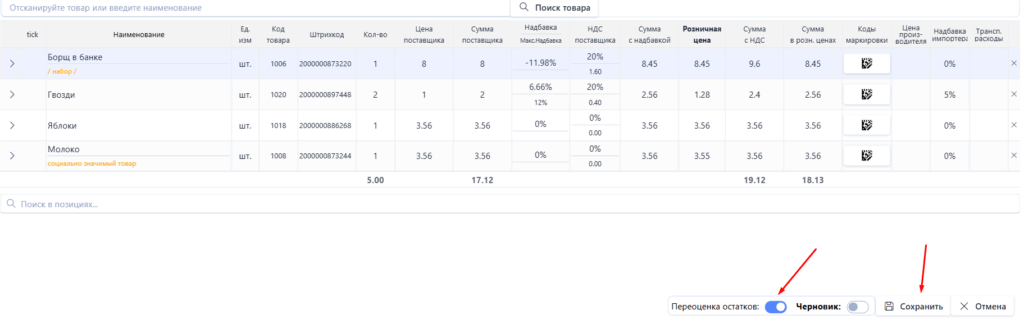
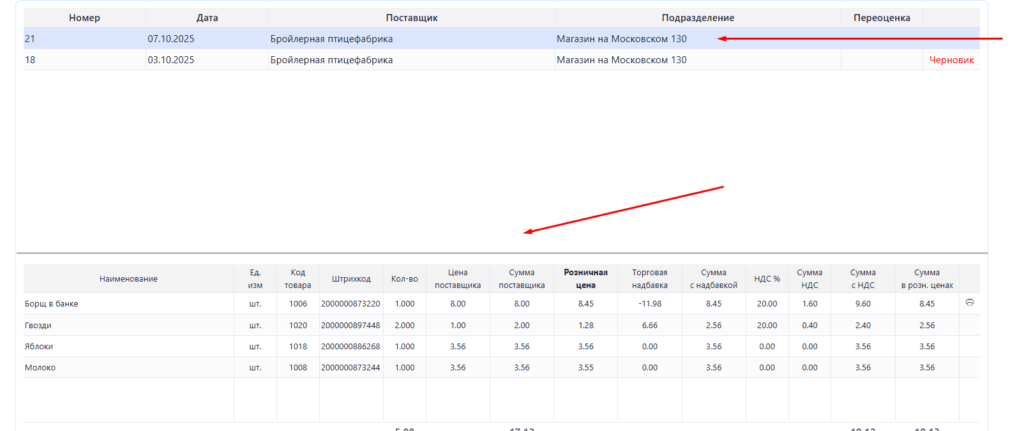
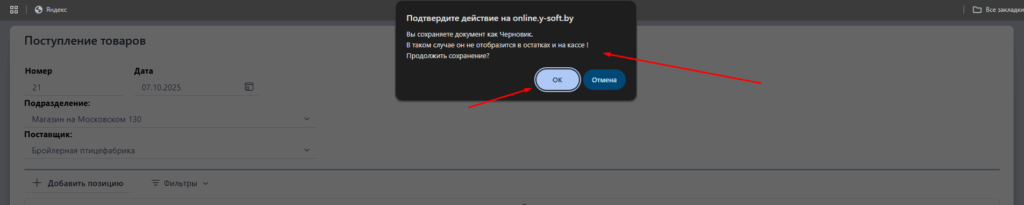
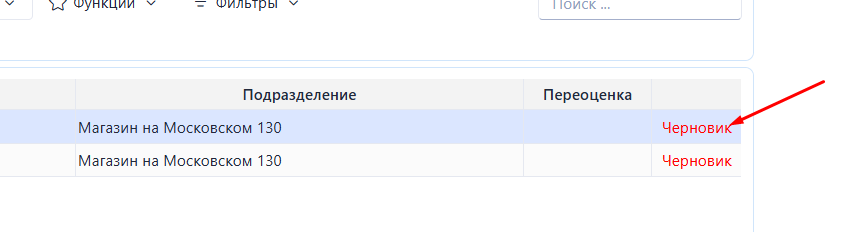
4.7) Если включить переключатель «Черновик», то приход не отобразится на остатках и в кассе.
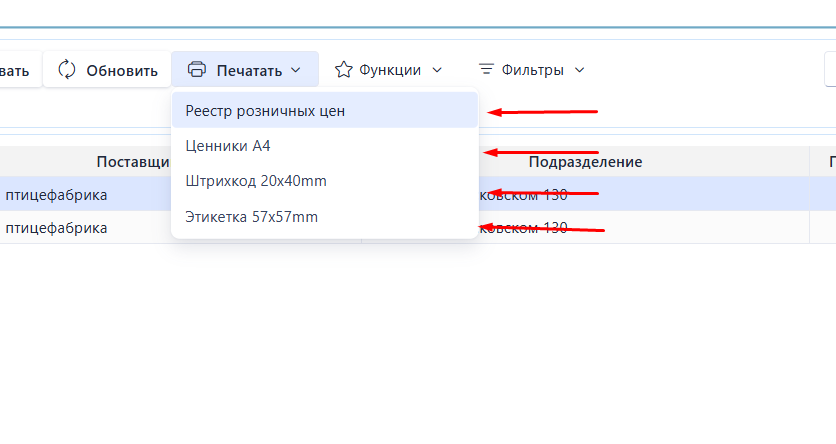
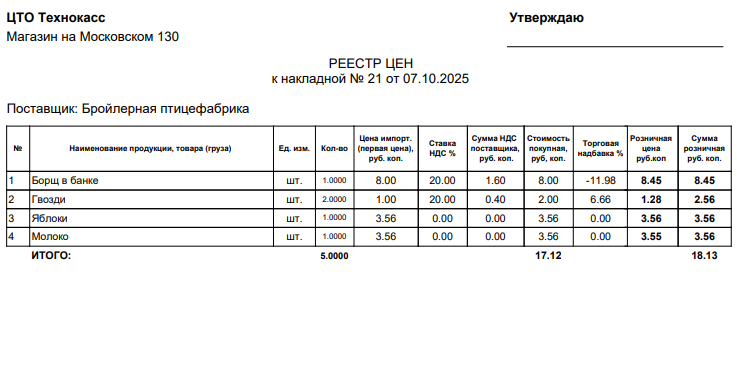
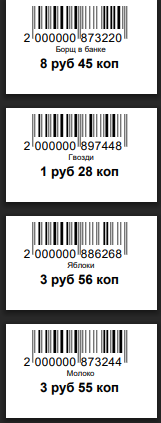
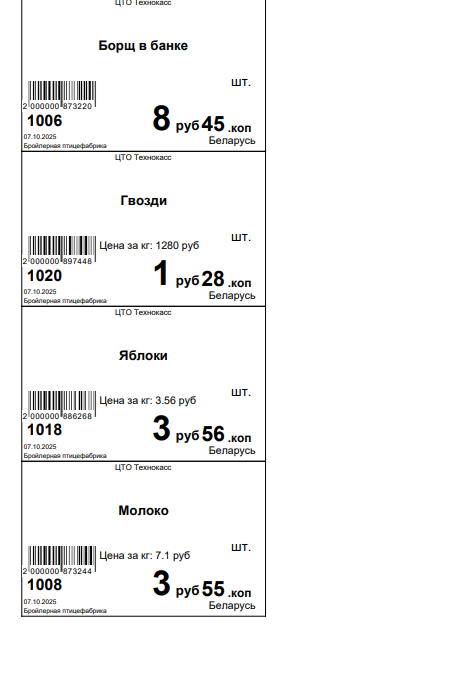
4.8) Также мы можем напечатать: «Реестр розничных цен», «Ценники А4», «Штрихкод» и «Этикетки»:
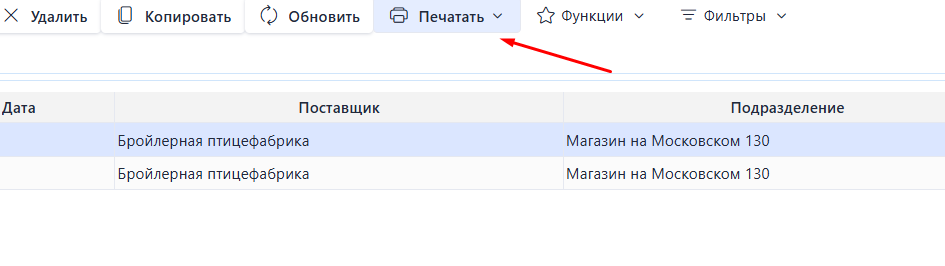
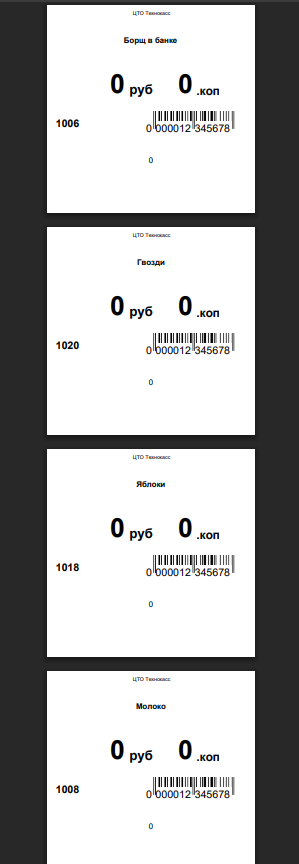
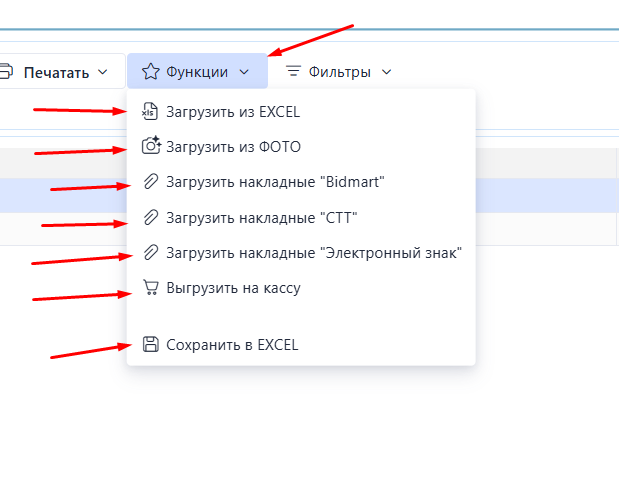
4.9) Кроме ввода накладной вручную, можно загружать электронные накладные из bidmart, CTT, электронный знак (Импорт из ЕАЭС) и из EXCEL файлов. И сохранить в EXCEL файл:
Поступление товара наTradeSYNC (Видеоинструкция):


