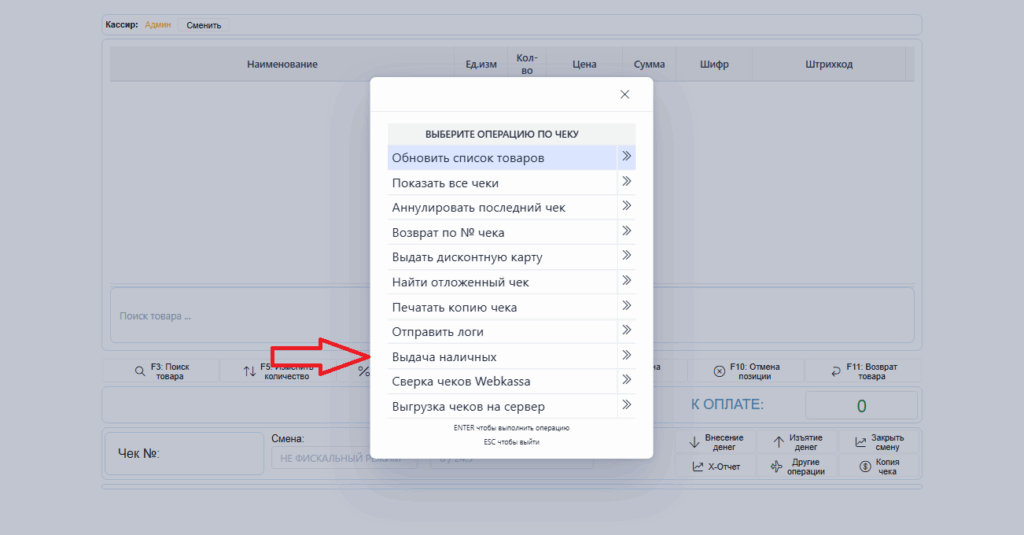
Пошаговое руководство #
1. Цель документа #
— Предоставить пошаговую инструкцию по пользованию рабочим местом кассира. #
2. Что потребуется #
— ПК с Windows 10.
— Доступ к веб-интерфейсу TradeSYNC.
— рабочая касса #
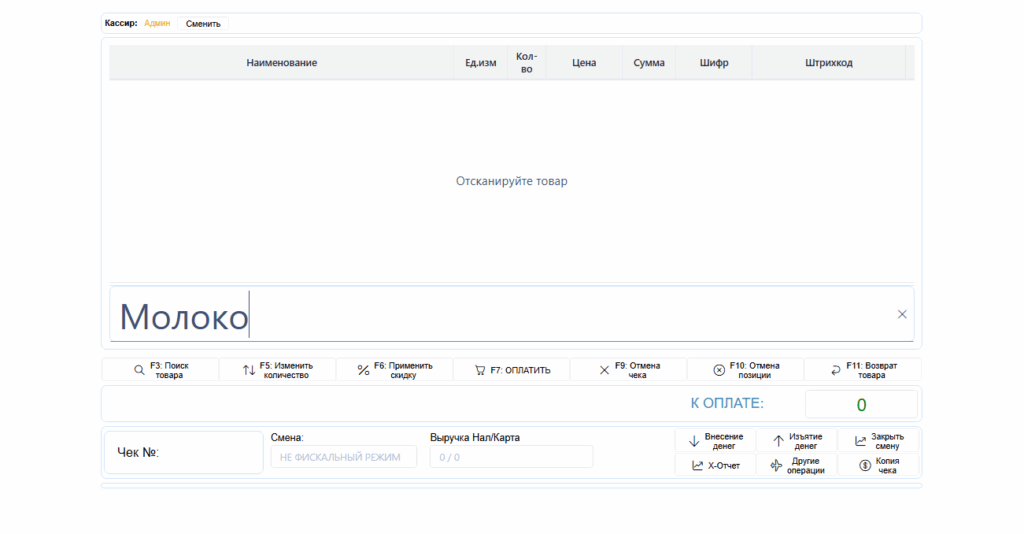
3. Существует несколько вариантов добавлять товар, например с помощью его названия: #
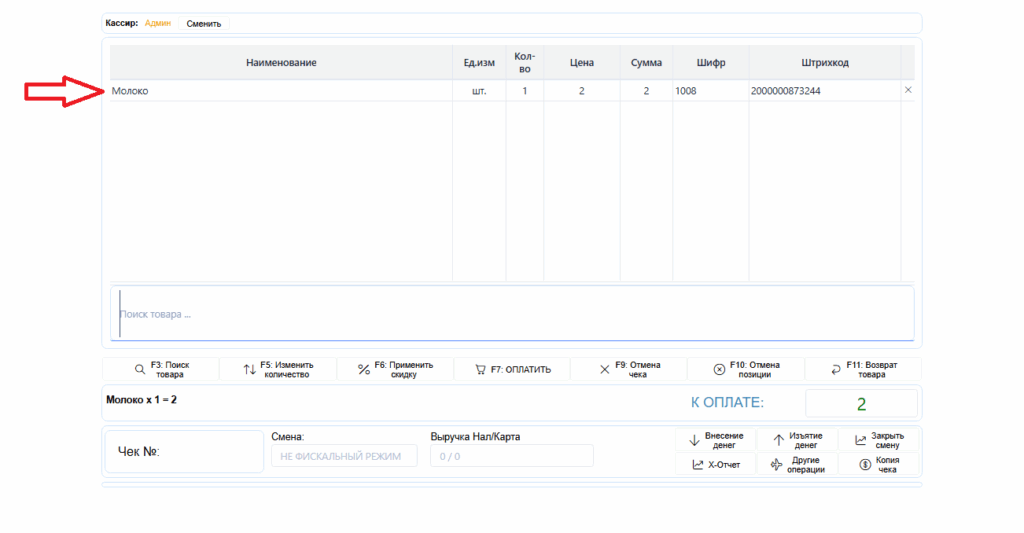
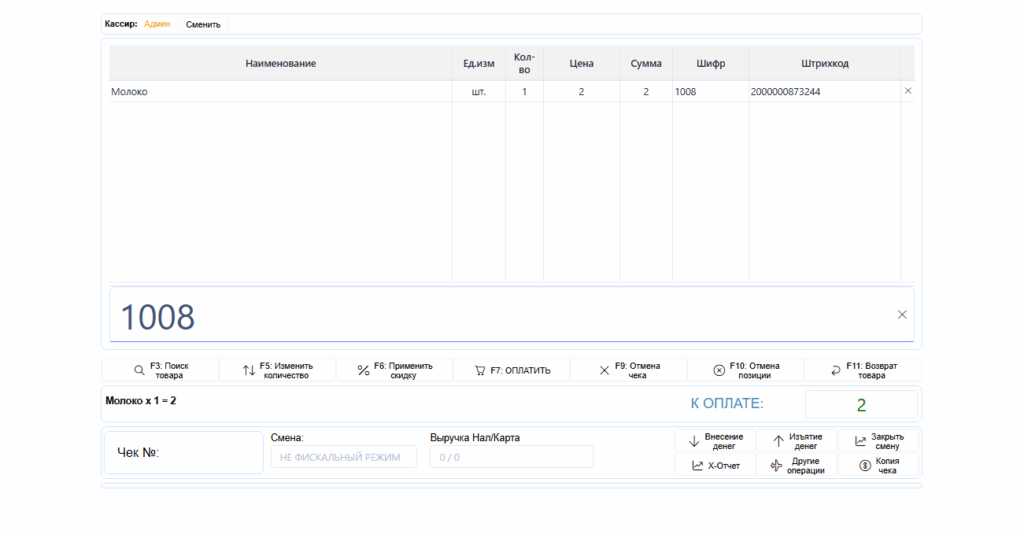
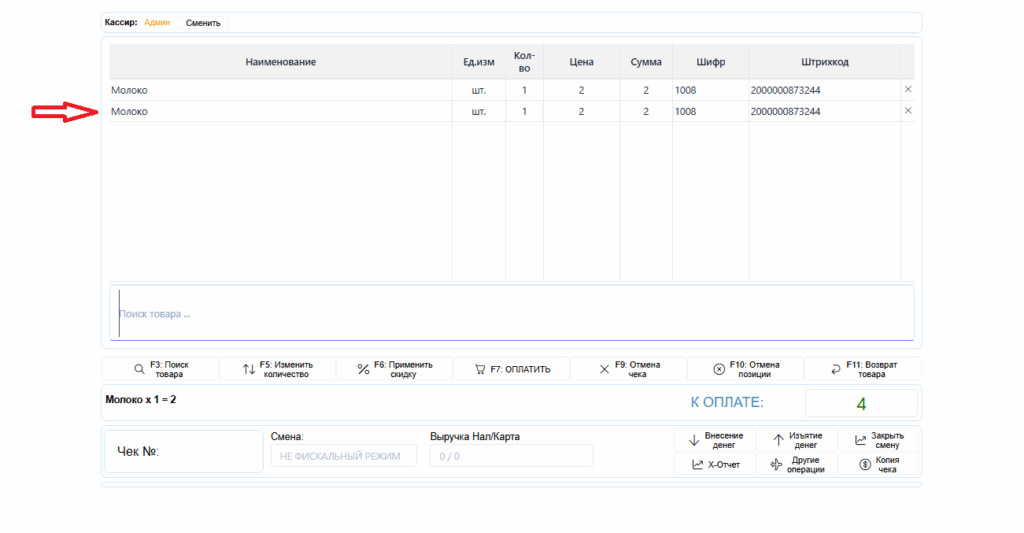
3.1) С помощью шифра
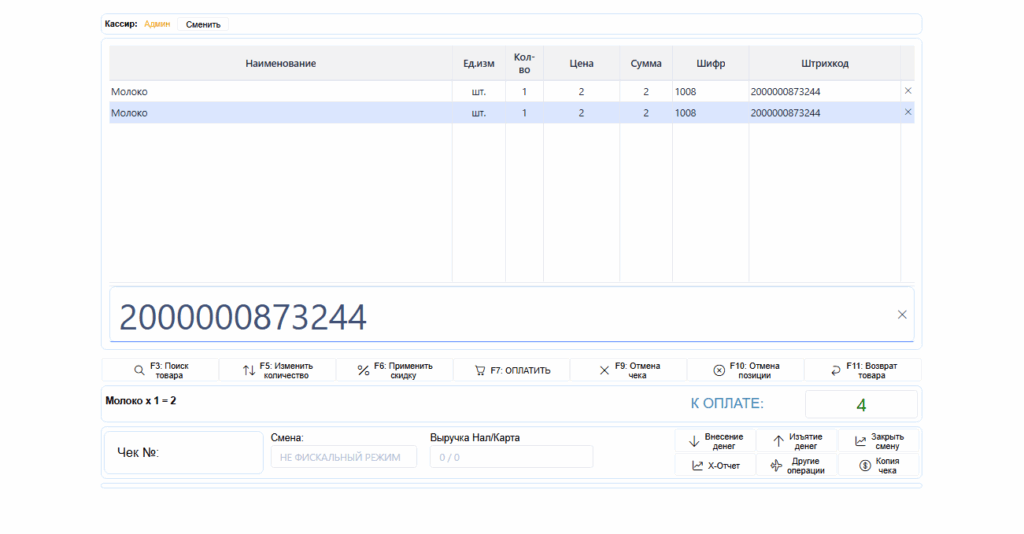
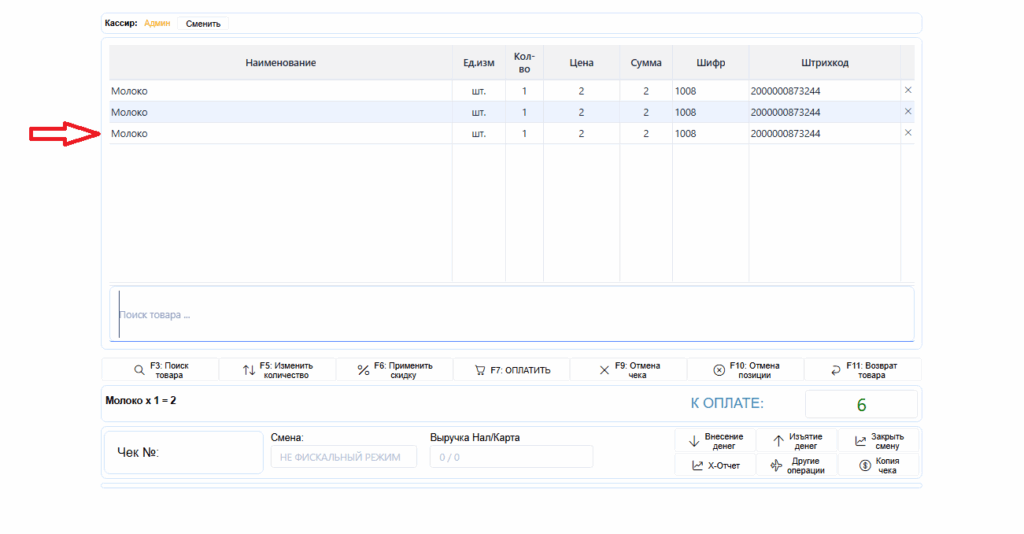
3.2) С помощью штрихкода
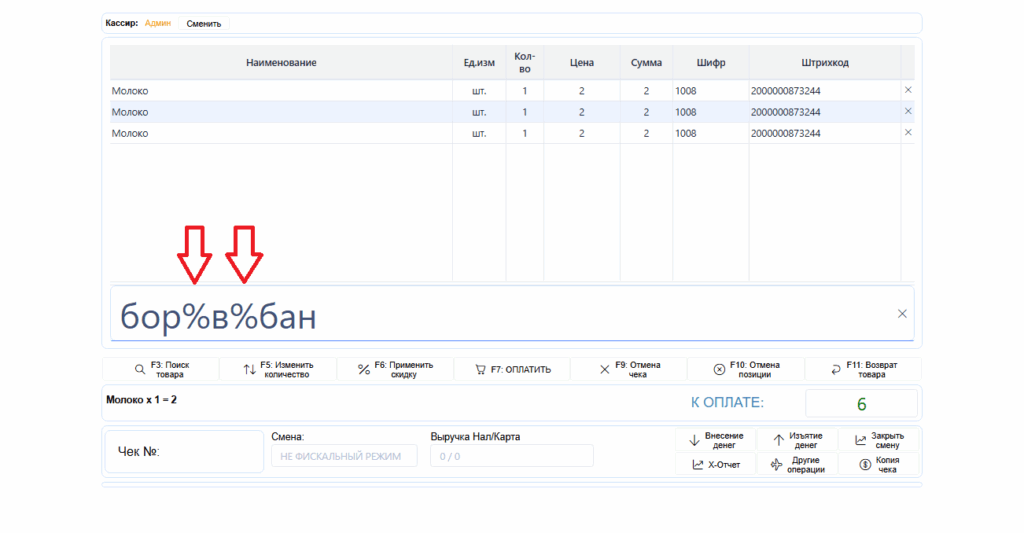
3.3) Также мы можем добавить товар с несколькими словами, для этого нужно использовать разделитель «%», и нам вовсе не нужно писать слова целиком.
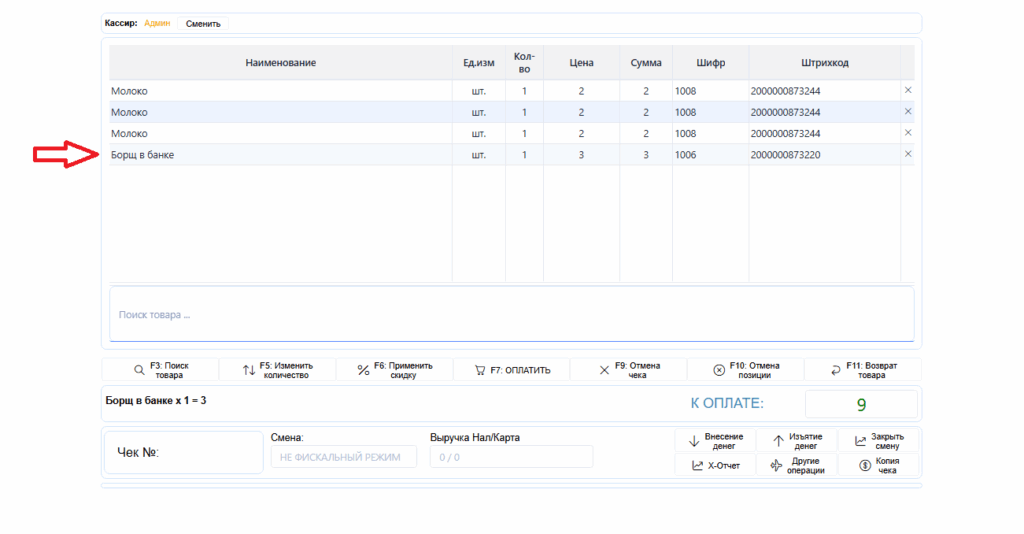
3.4) Так можем добавить товар по цене:
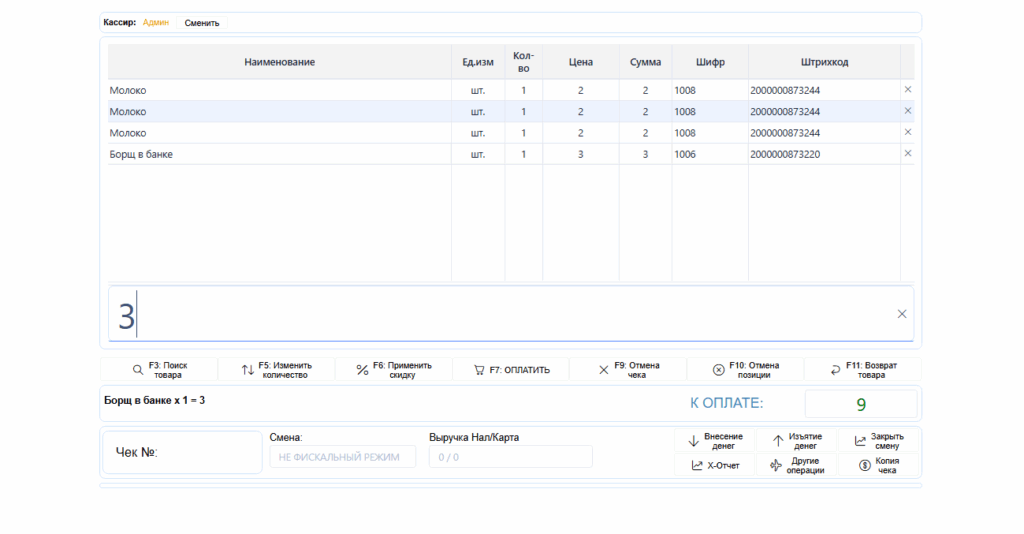
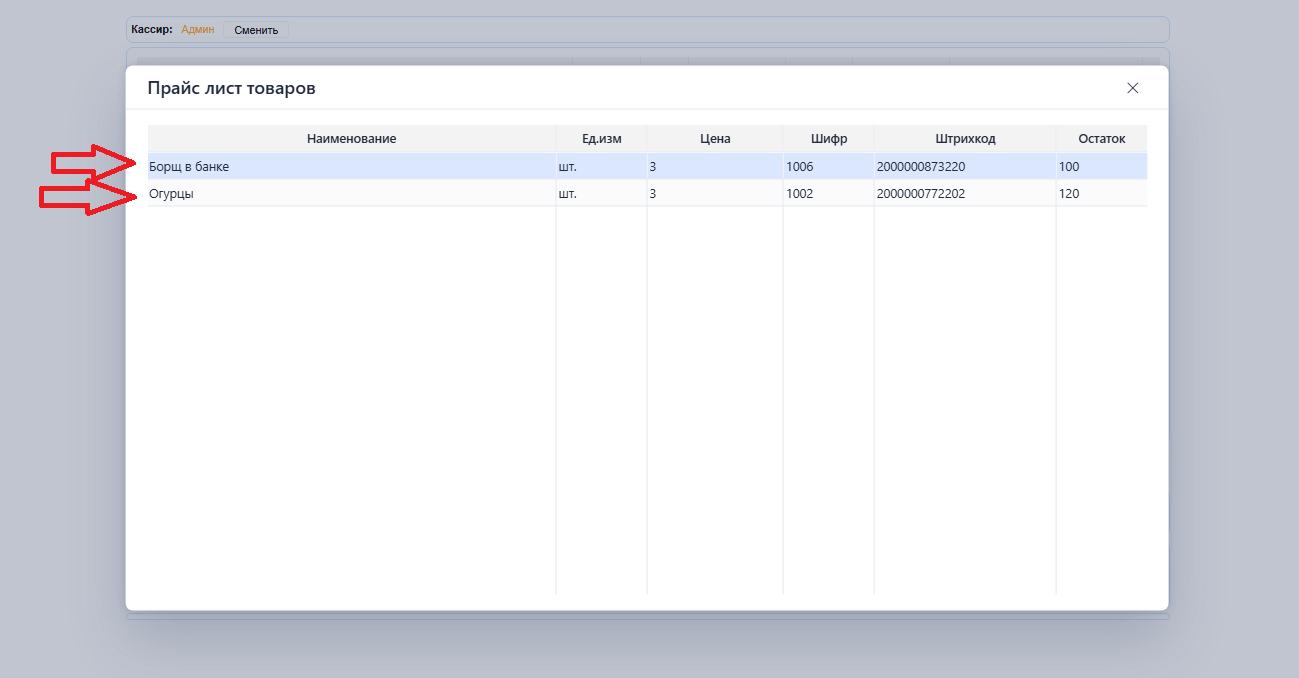
При совпадении цен, открывается выпадающий список с несколькими вариантами товара с ведённой ценой.
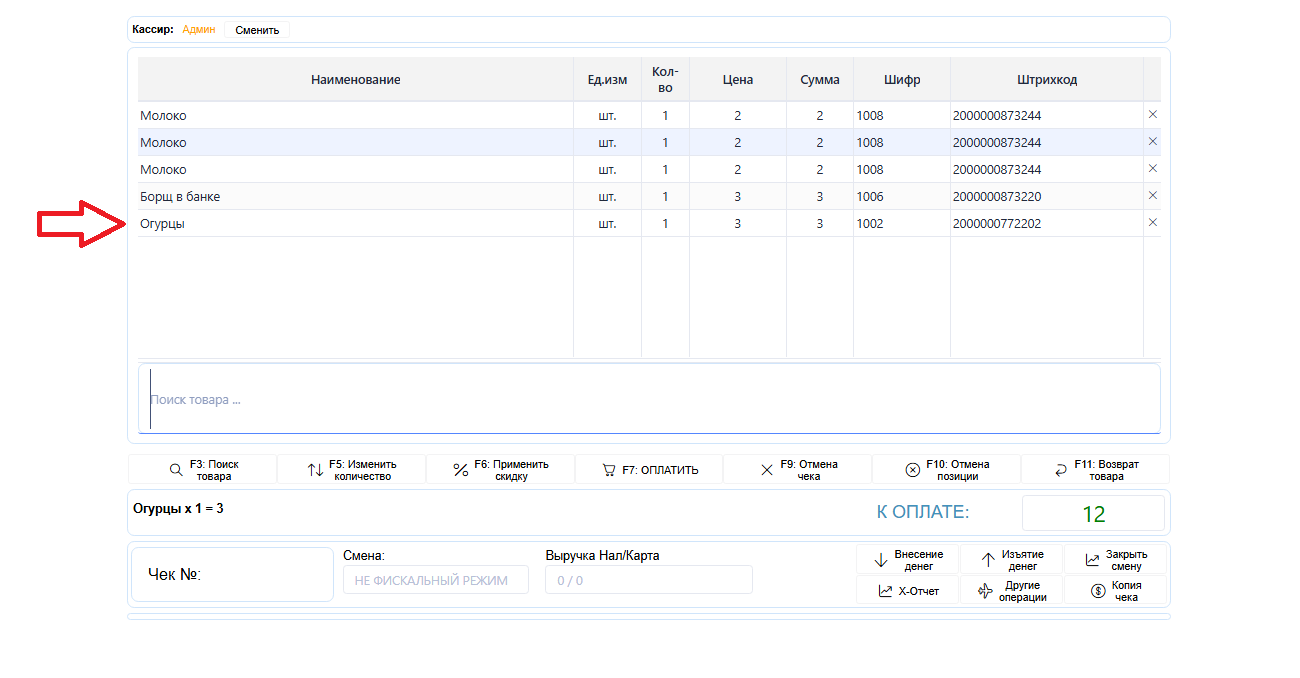
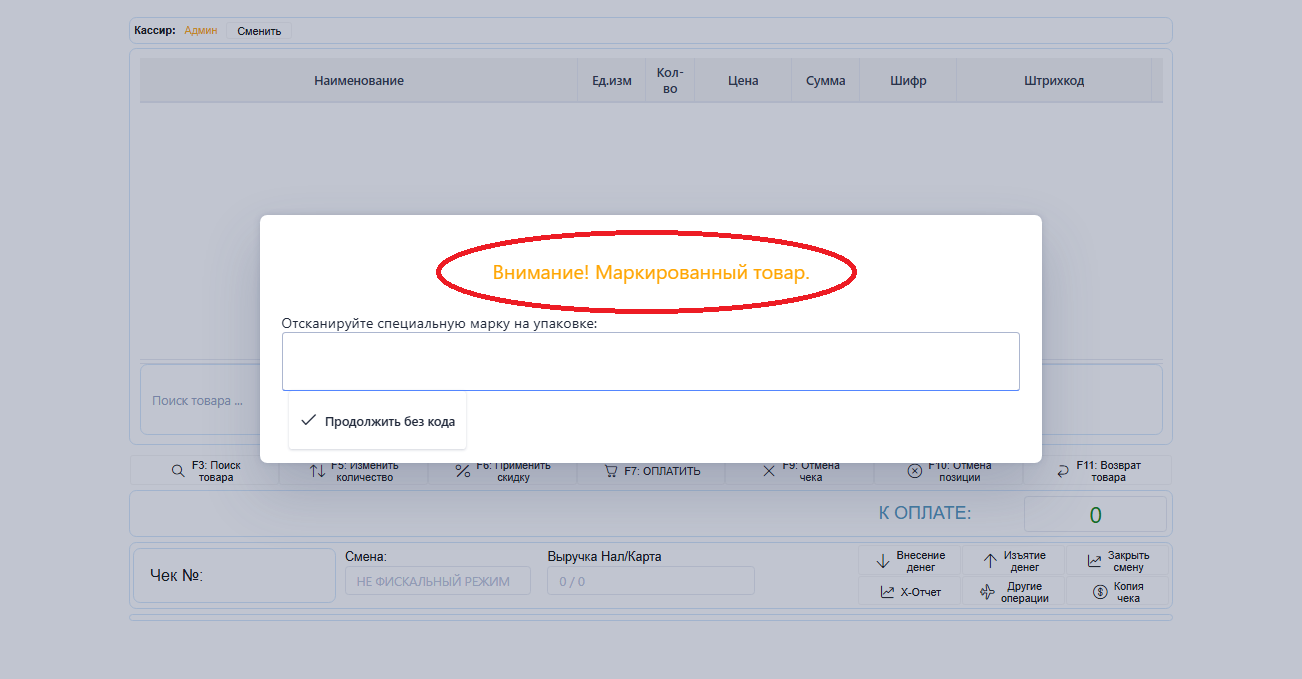
3.5) При добавлении маркированного товара, необходимо просканировать специальную марку не товаре:
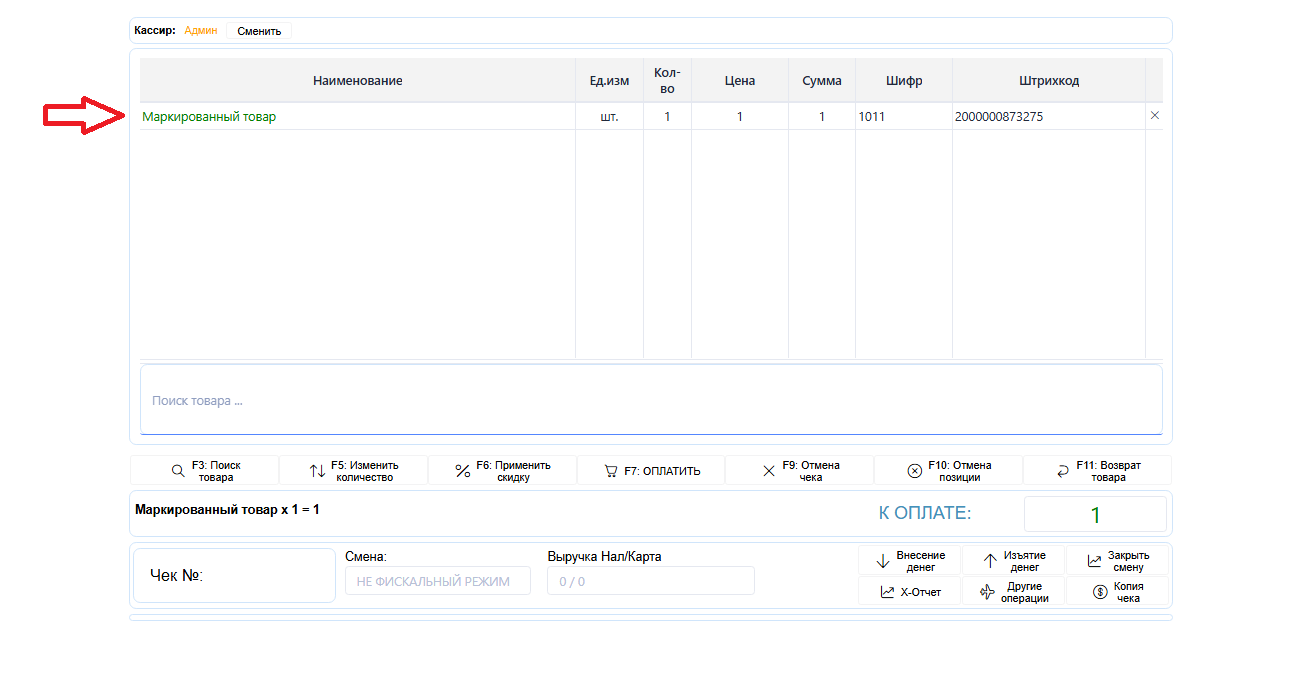
Важно знать! : Маркированный товар выделяется зелёным цветом.
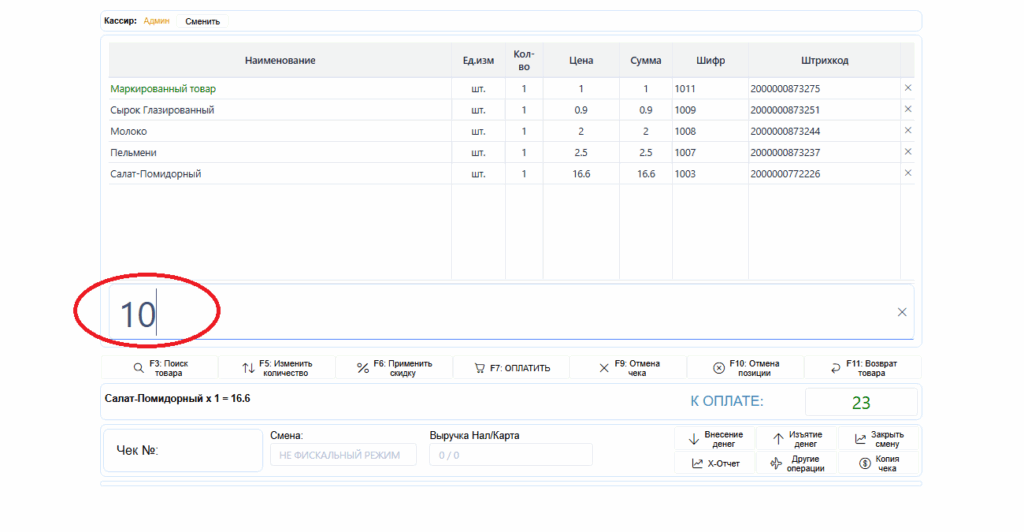
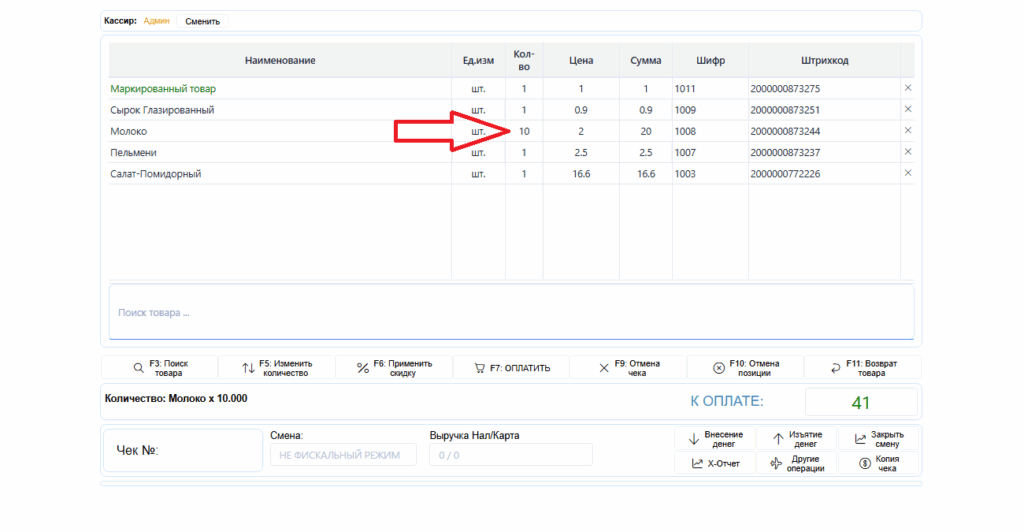
4) Для изменения количества товара в поле «Поиск товара», вводим число, на которое хотим поменять количество товара:
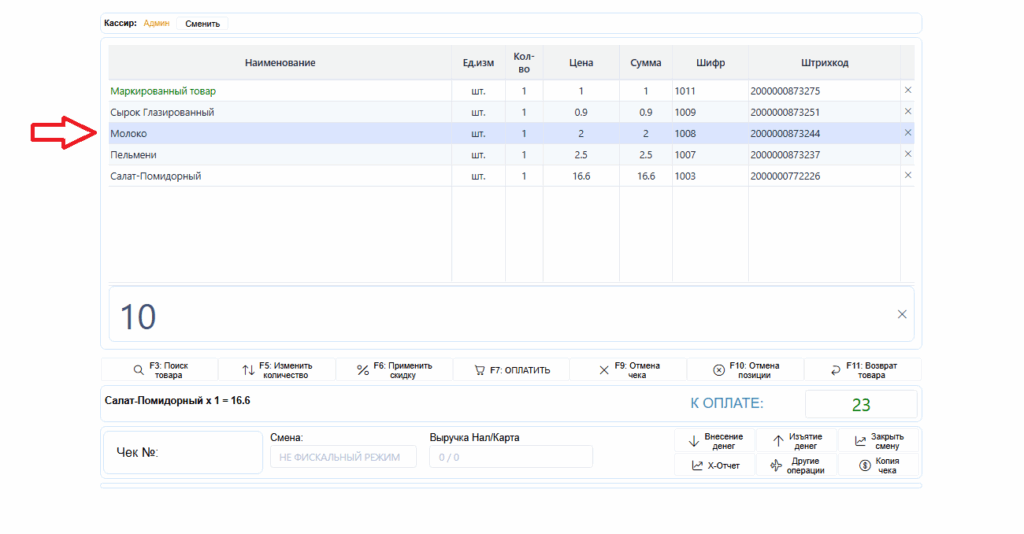
С помощью стрелочек вверх и вниз на клавиатуре, перемещаемся к товару, которому хотим поменять количество:
Нажимаем F5
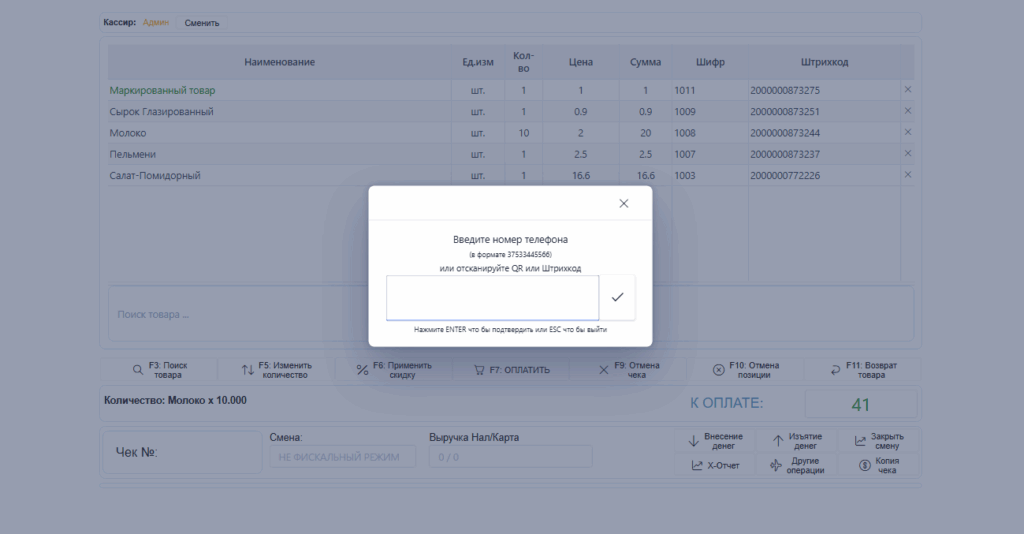
5) «Применение скидки». Для применения скидки, нажмите «F6» и нас встречает окно ввода. Нужно создать дисконтную карту:
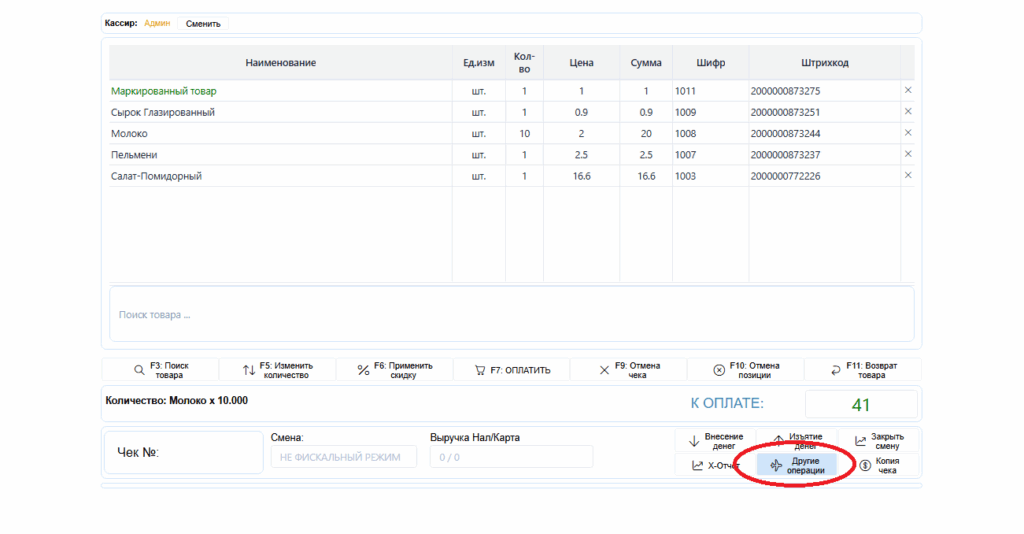
Заходим в другие операции:
Нажимаем выдать дисконтную карту:
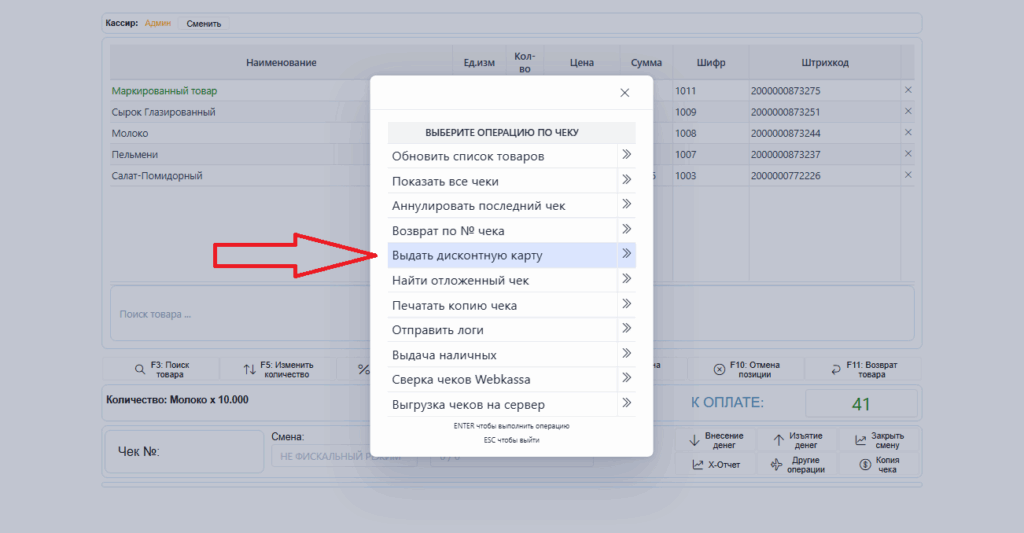
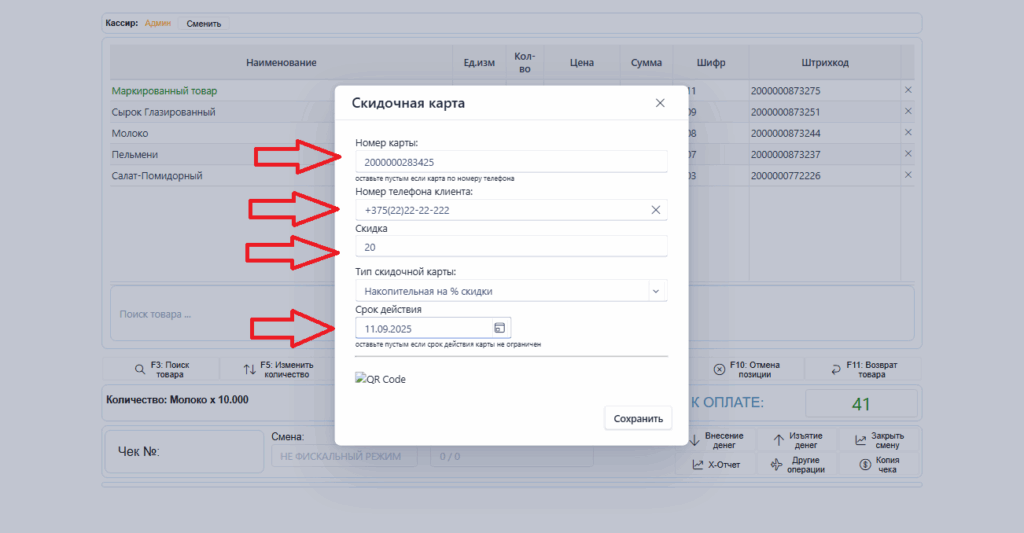
Можем добавить по номеру карты или номеру телефона клиента. Так же указываем скидку в процентах и срок действия дисконтной карты:
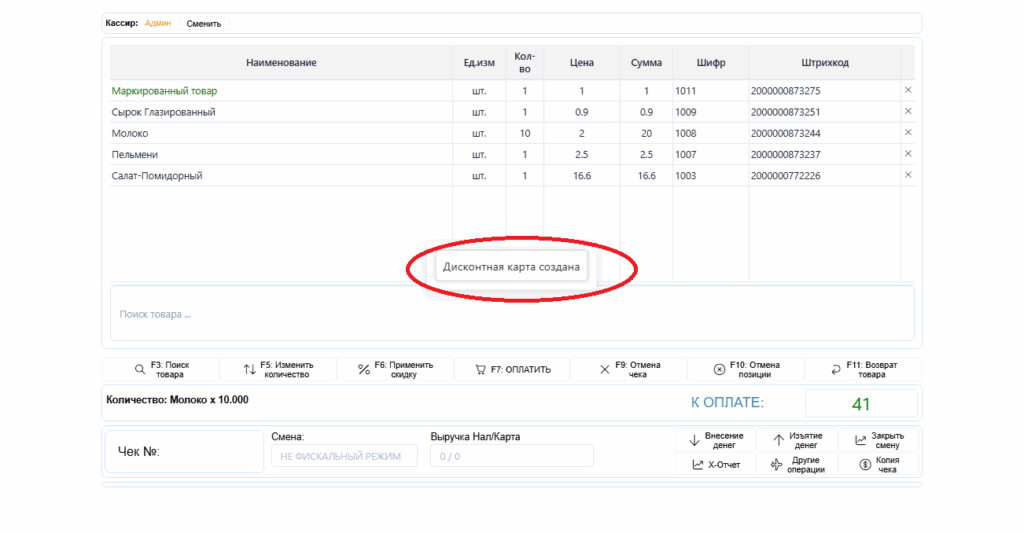
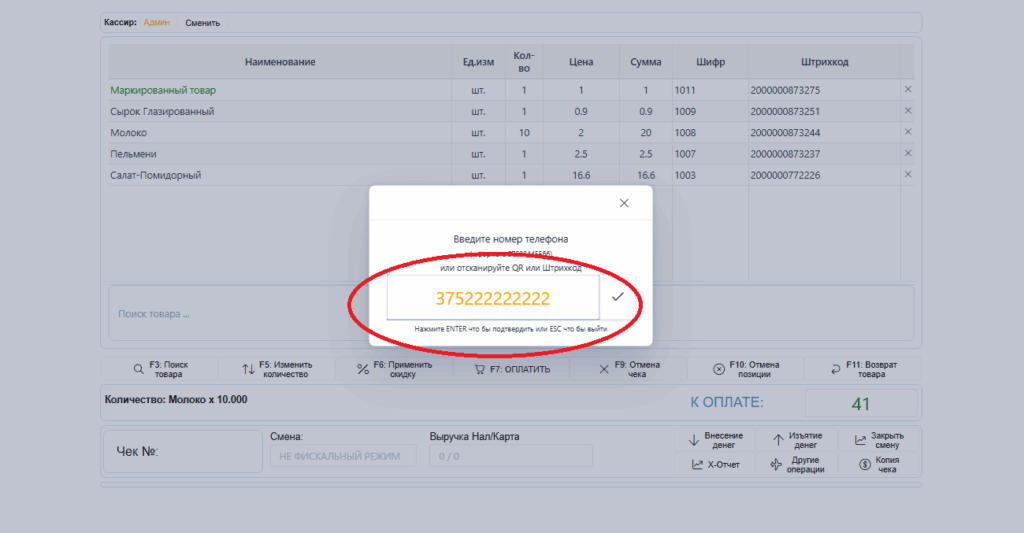
Нажимаем F6 и вводим номер на который мы создали дисконтную карту и нажимаем ENTER:
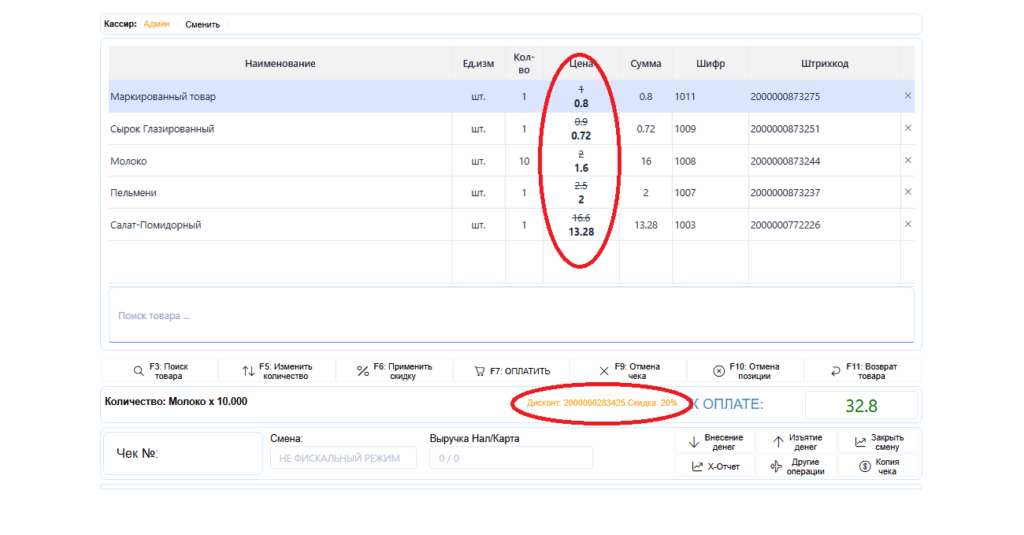
Наша скидка применена:
6) «Оплата товара». При нажатии F7, открывается окно оплаты:
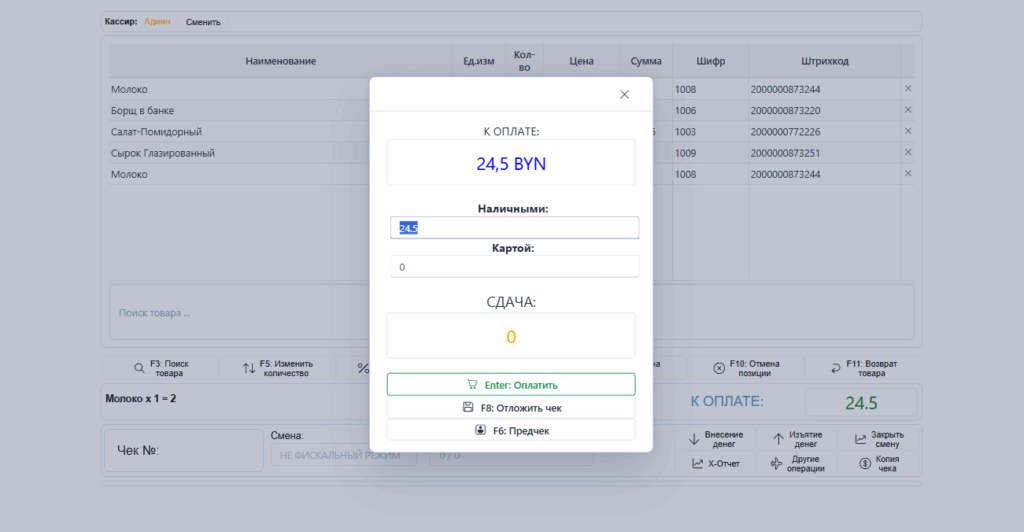
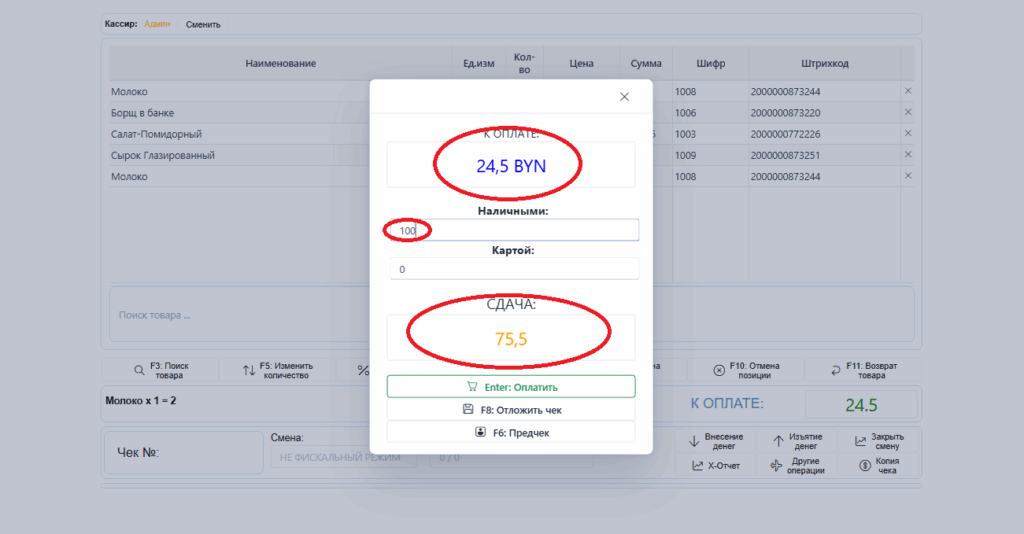
При оплате наличными, если клиент дал больше денег, то сдача высчитывается автоматически:
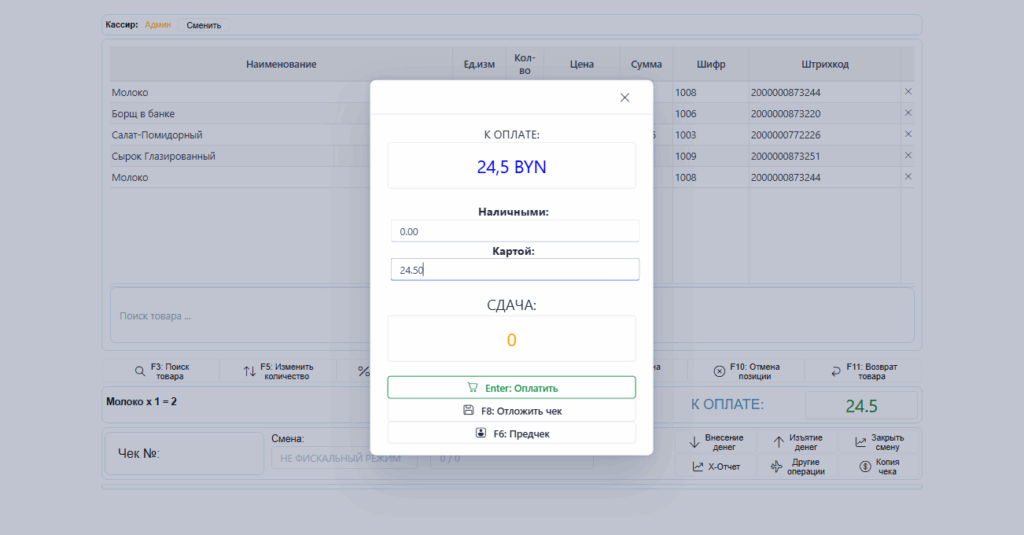
С помощью клавиши «TAB», мы можем переключатся между оплатой наличными и картой:
7) «Изменение цены товара», для изменения цены товара нужно нажать на поле «Поиск товара» и спомощью стрелочек вверх и вниз, переместится к товару, которому вы хотите поменять цену:
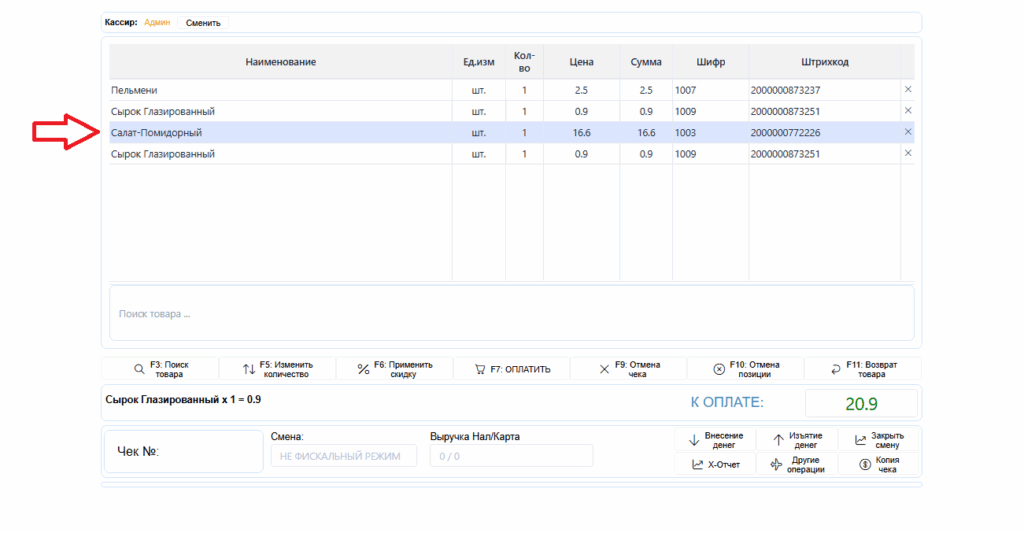
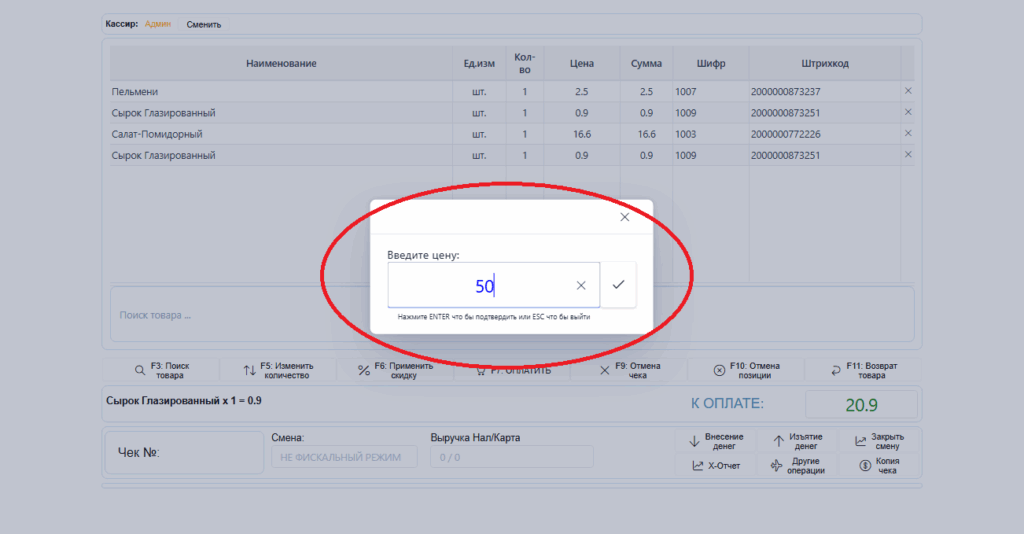
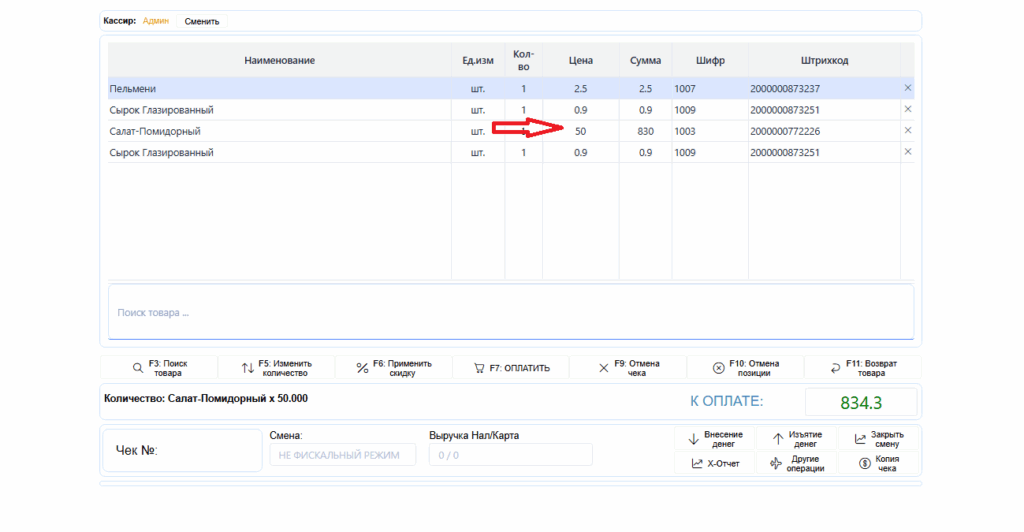
Нажимаем F8 и вводим цену, на которую хотим поменять товар, и жмём ENTER:
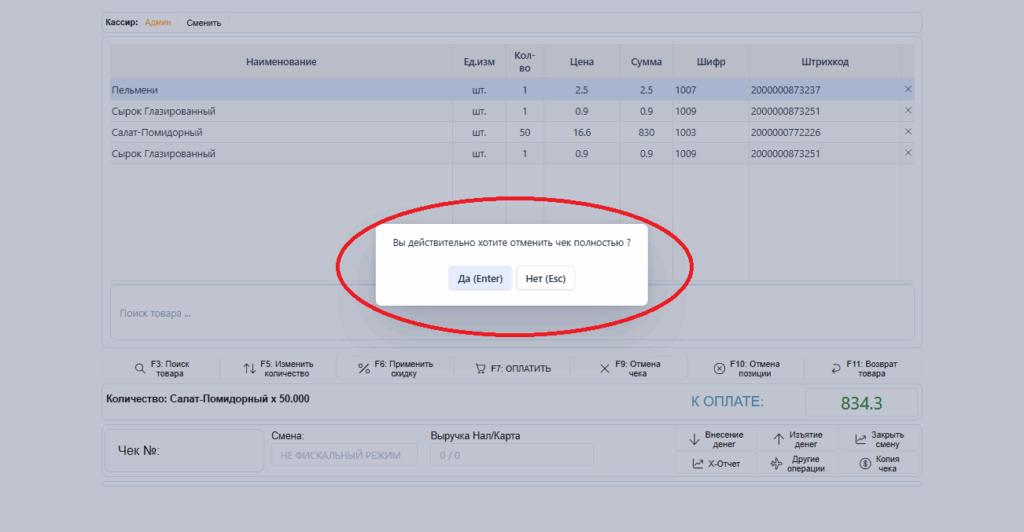
8) «Отмена чека». Для отмены чека нажимаем F9, открывается окно, которое просит подтверждения. Нажимаем ENTER:
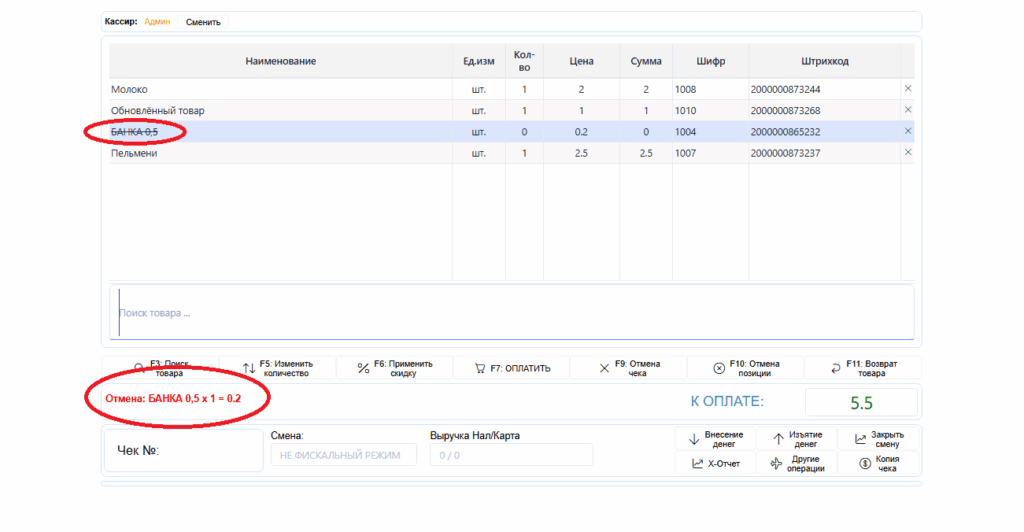
9) «Отмена позиции». Для отмены позиции, мы с помощью стрелочек вверх и вниз, перемещаемся к нужному товару, который хотим отметить:
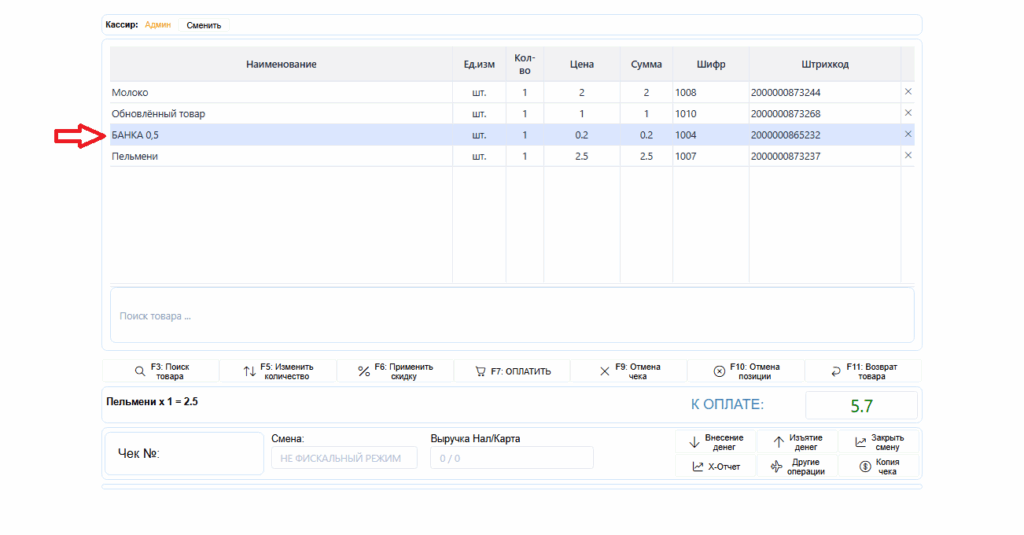
Нажимаем F10, и наш товар перечеркивыается:
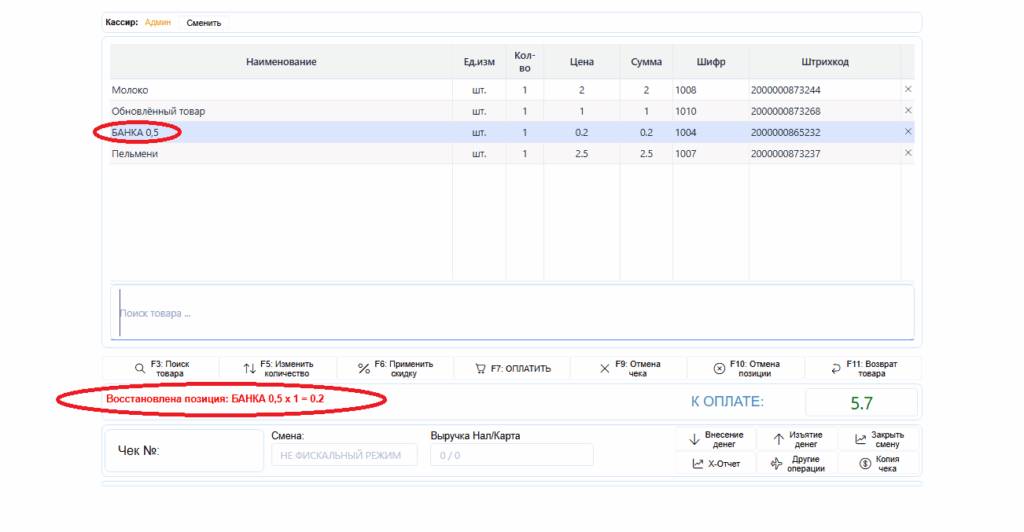
При повторном нажатии F10 наш товар восстанавивется
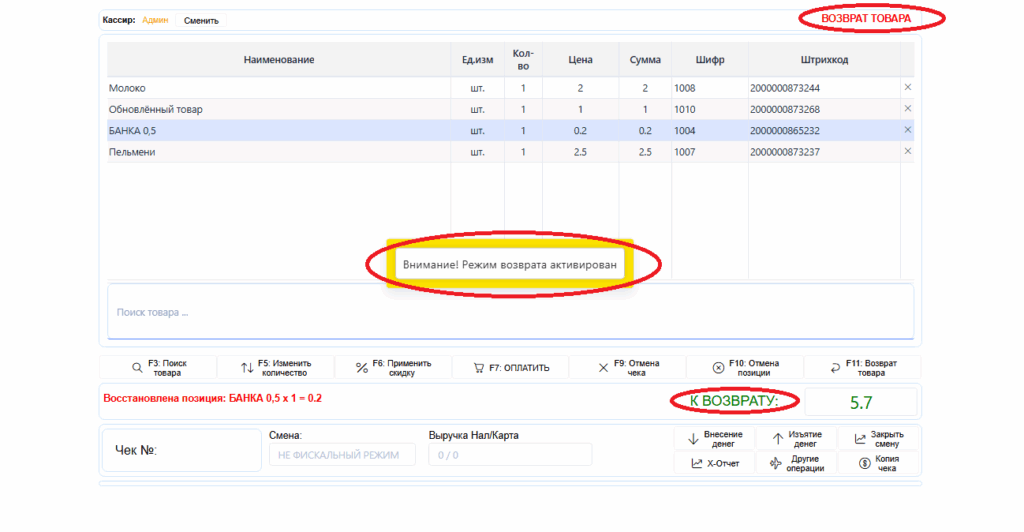
10) «Возврат товара», при нажатии F11, активируется режим возврата товара:
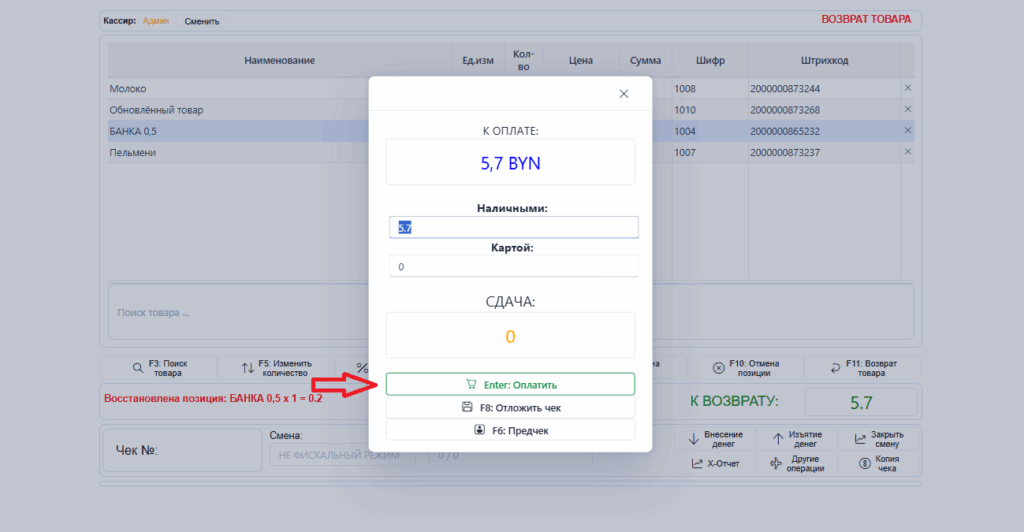
Затем нажимает F7 и ENTER, для возврата товара:
11) «Внесение денег», «Изъятие денег», «Копия чека»,
1) при необходимости, в правом нижнем углу мы можем внести или изъять деньги из денежного ящика.
2) Так же мы можем сделать копию последнего чека:
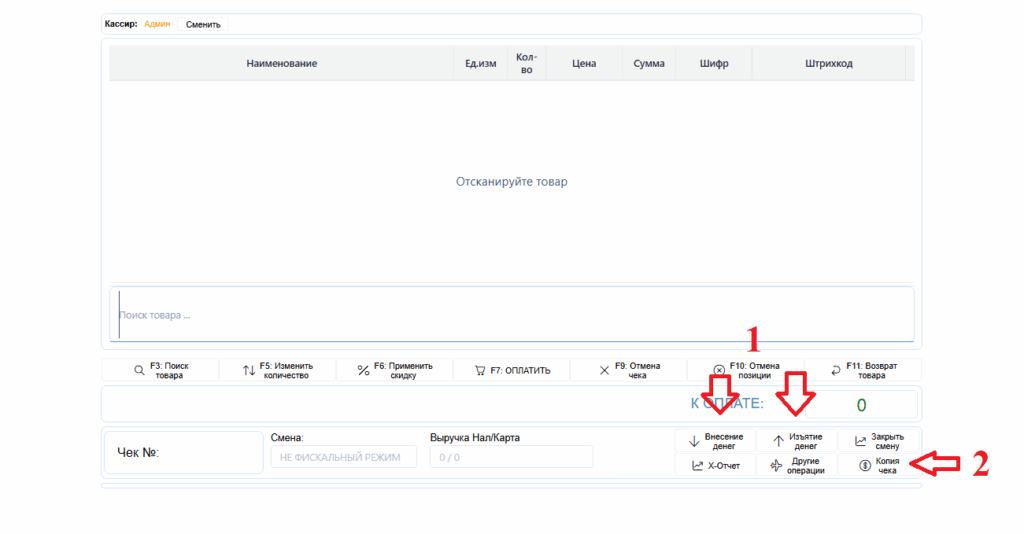
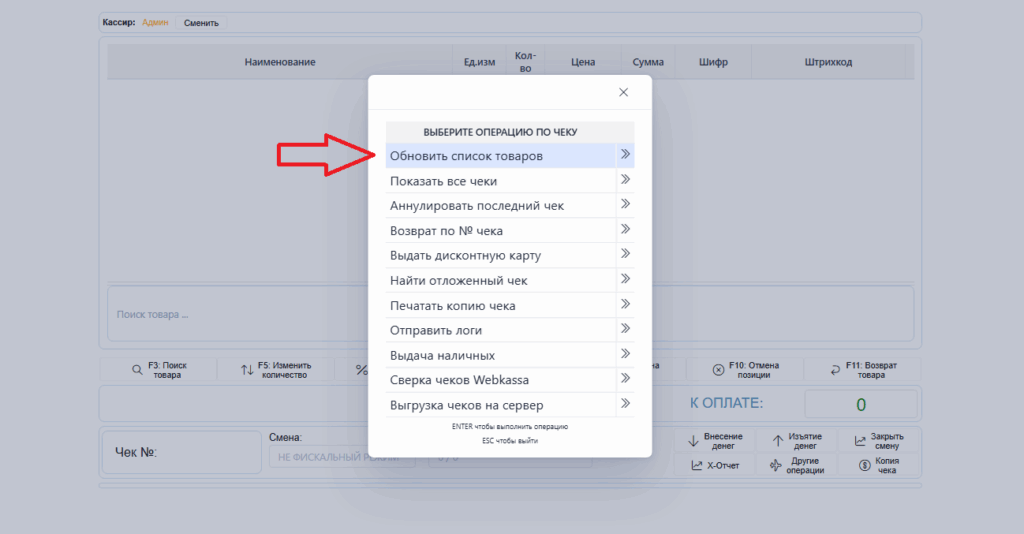
12) Другие операции -> «Обновить список товаров»: Для чего это нужно?
При добавлении нового товара, чтобы не обновлять страницу целиком, можем воспользоваться данной функцией.
13) Показать все:
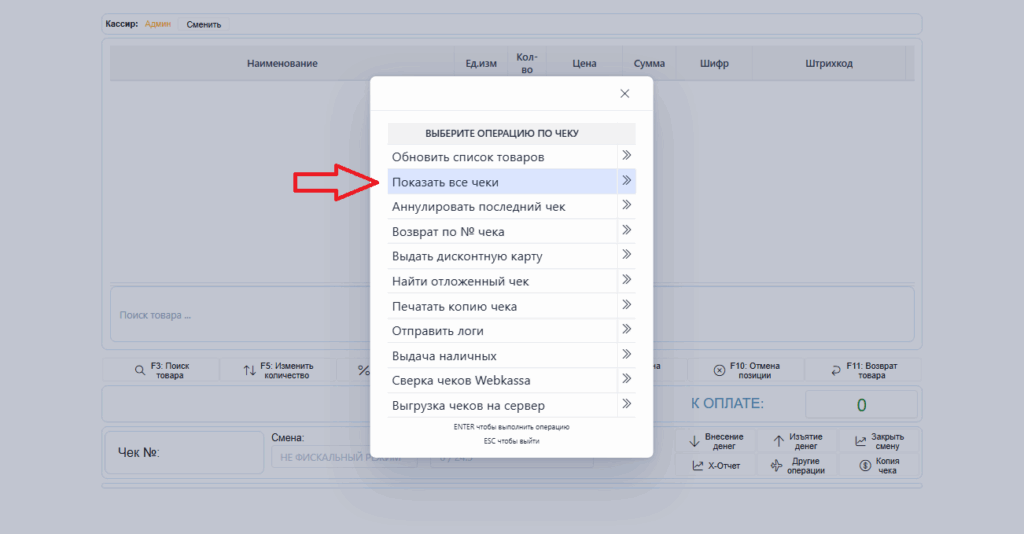
Нужно это для того, чтобы видеть все операции с чеками:
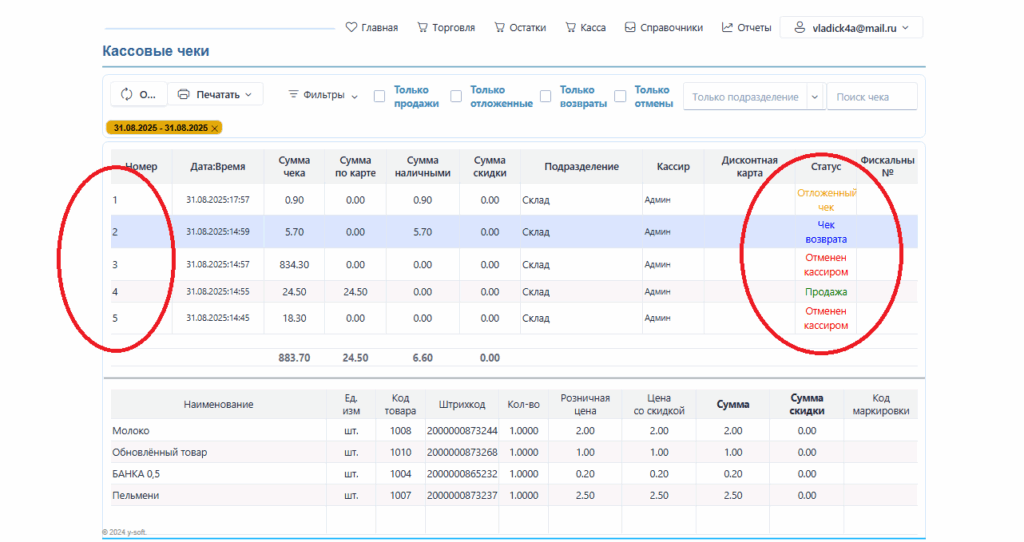
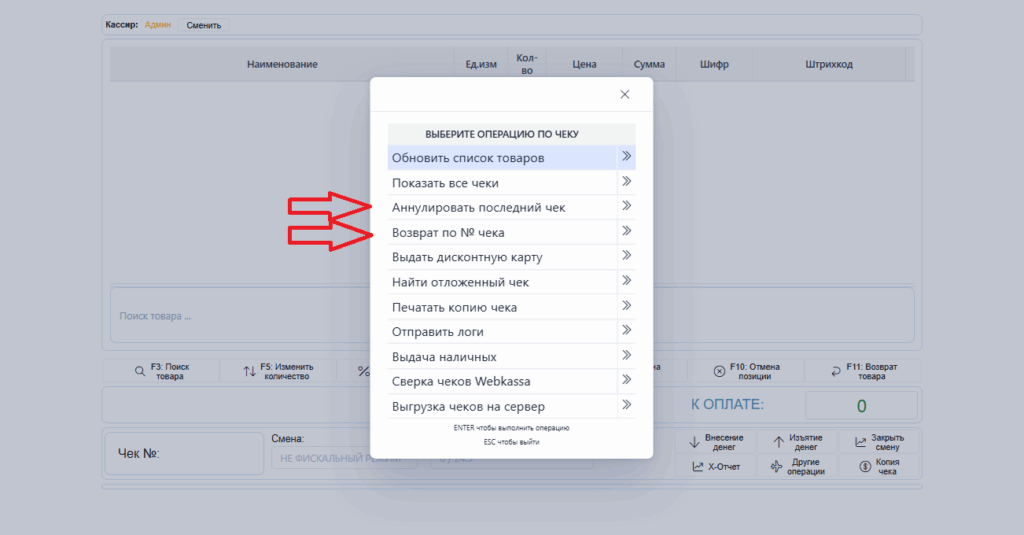
14) Аннуляция чека – это отмена всех набранных позиций в открытом чеке (до нажатия кнопки оплаты).
Возвратный чек — это чек выдачи денежных средств при возврате товара покупателем. Также возвратный чек можно использовать для отмены ошибочно проведенной суммы
15) «Найти отложенный чек и как его отложить?».
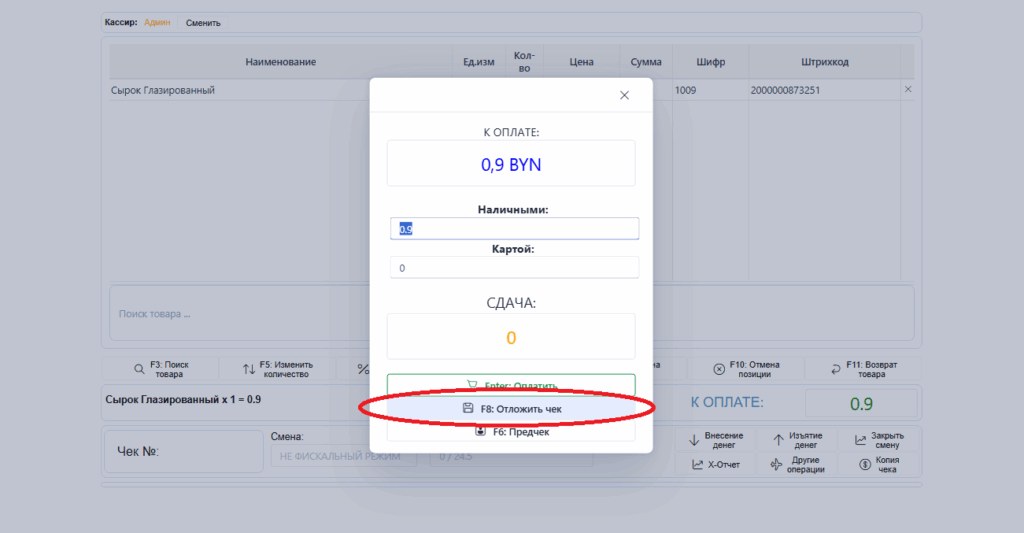
При оплате товара на кнопку F7, в окне мы можем нажать на F8, чтобы отложить чек.
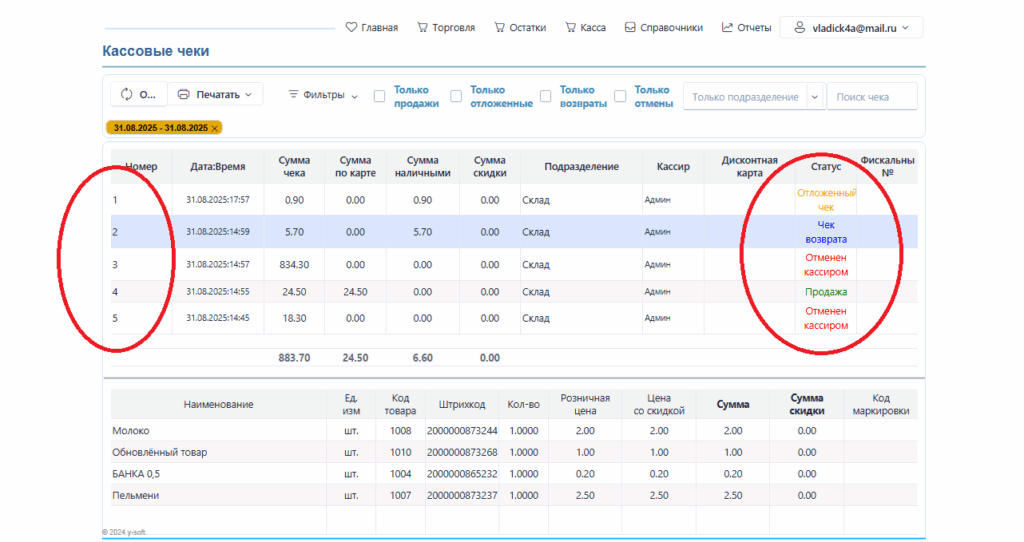
Во всех чеках, мы можем увидеть наш отложенный чек в колонке «Статус»
Если нужно найти отложенный чек, запоминаем его номер.
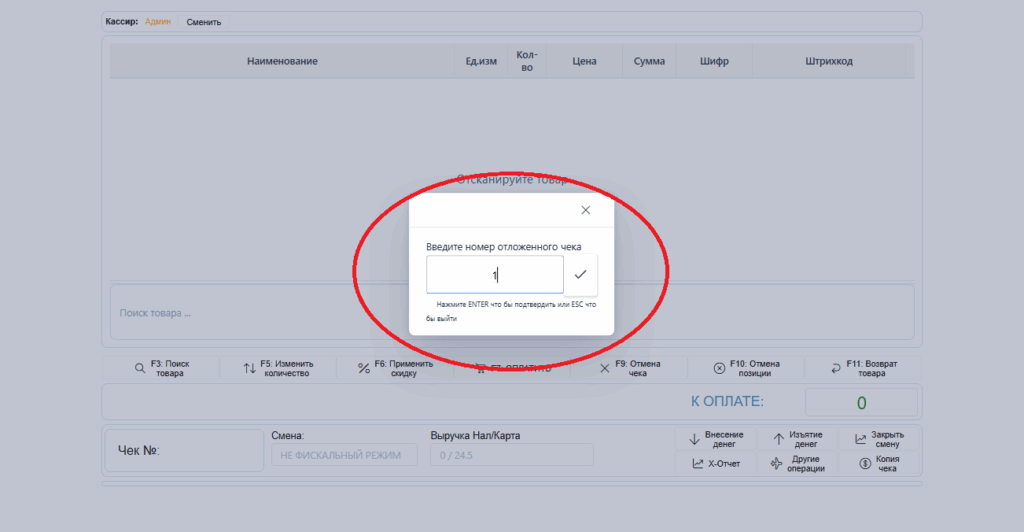
Нажимаем «Найти отложенный чек» и вводим его номер:
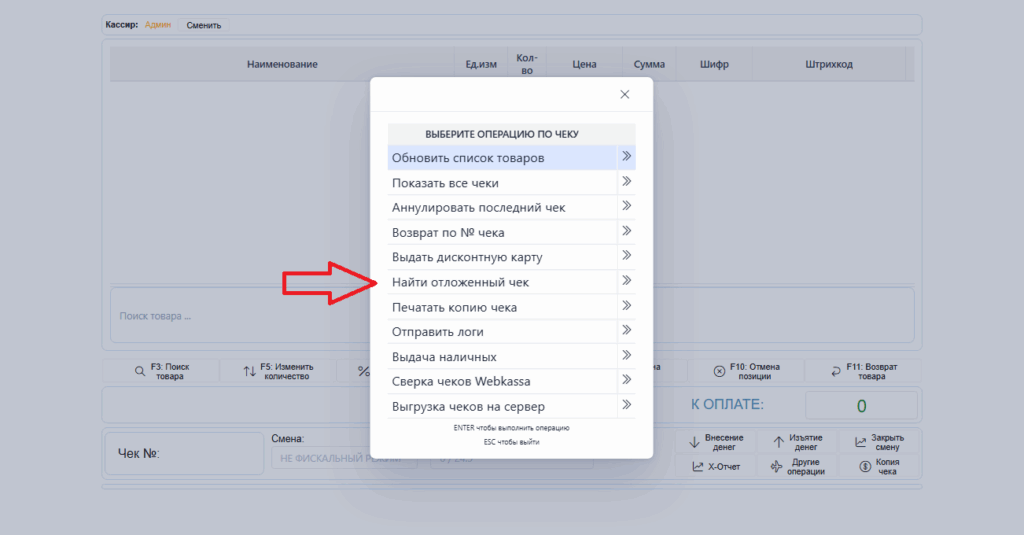
Вводим номер отложенного чека и жмём ENTER
16) «Печатать копию чека» — печатает копию последнего чека:
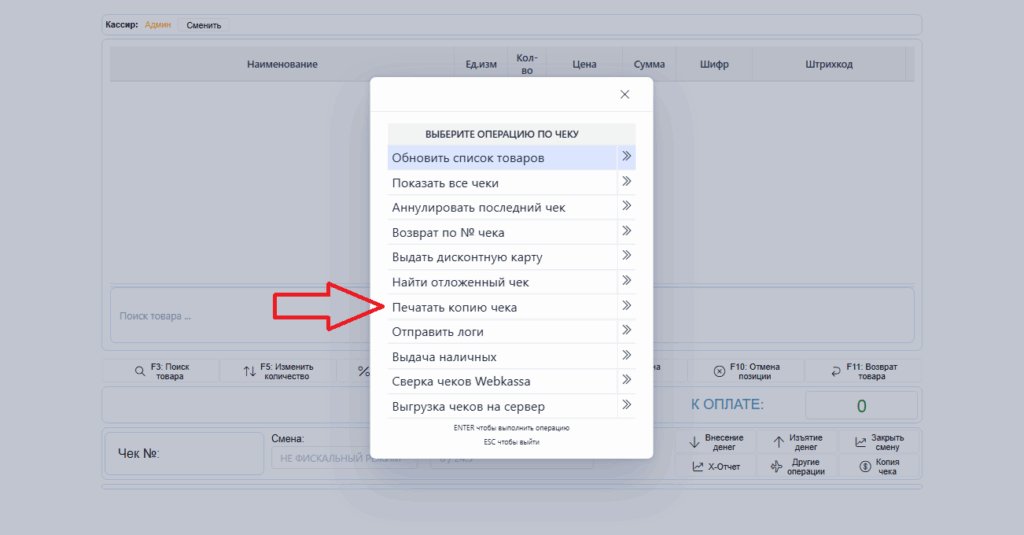
17) «Выдача наличных» — при необходимости, мы можем выдать наличные.